- La malla que capturaste no es la pieza, es la referencia sobre la que la modelas: entra al modelador como cuerpo que ves, no como geometría final.
- Antes de abrir ningún programa de diseño, la malla debería estar limpia y cerrada: sin trozos de mesa pegados, sin agujeros y sin caras invertidas.
- Baja su opacidad hasta que se vea como una sombra y bloquéala para que no se mueva ni se seleccione mientras trazas encima.
- Tú eliges los puntos de apoyo del boceto: la malla no traza líneas rectas ni arcos de radio constante, y esa limpieza es lo que estás aportando.
- Al terminar, mide con calibre dos distancias en direcciones distintas sobre el objeto real: si solo coincide una, hay una deformación.
Qué vas a construir y de dónde partes
Si llegaste hasta aquí después de escanear un objeto con el teléfono, ya sabes la idea central: la malla que capturaste no es la pieza, es la referencia sobre la que la modelas. Esta guía retoma justo ahí, en el paso que esa otra no cubre: cómo convertir esa malla en un sólido que puedas editar, medir y mandar a imprimir con confianza.
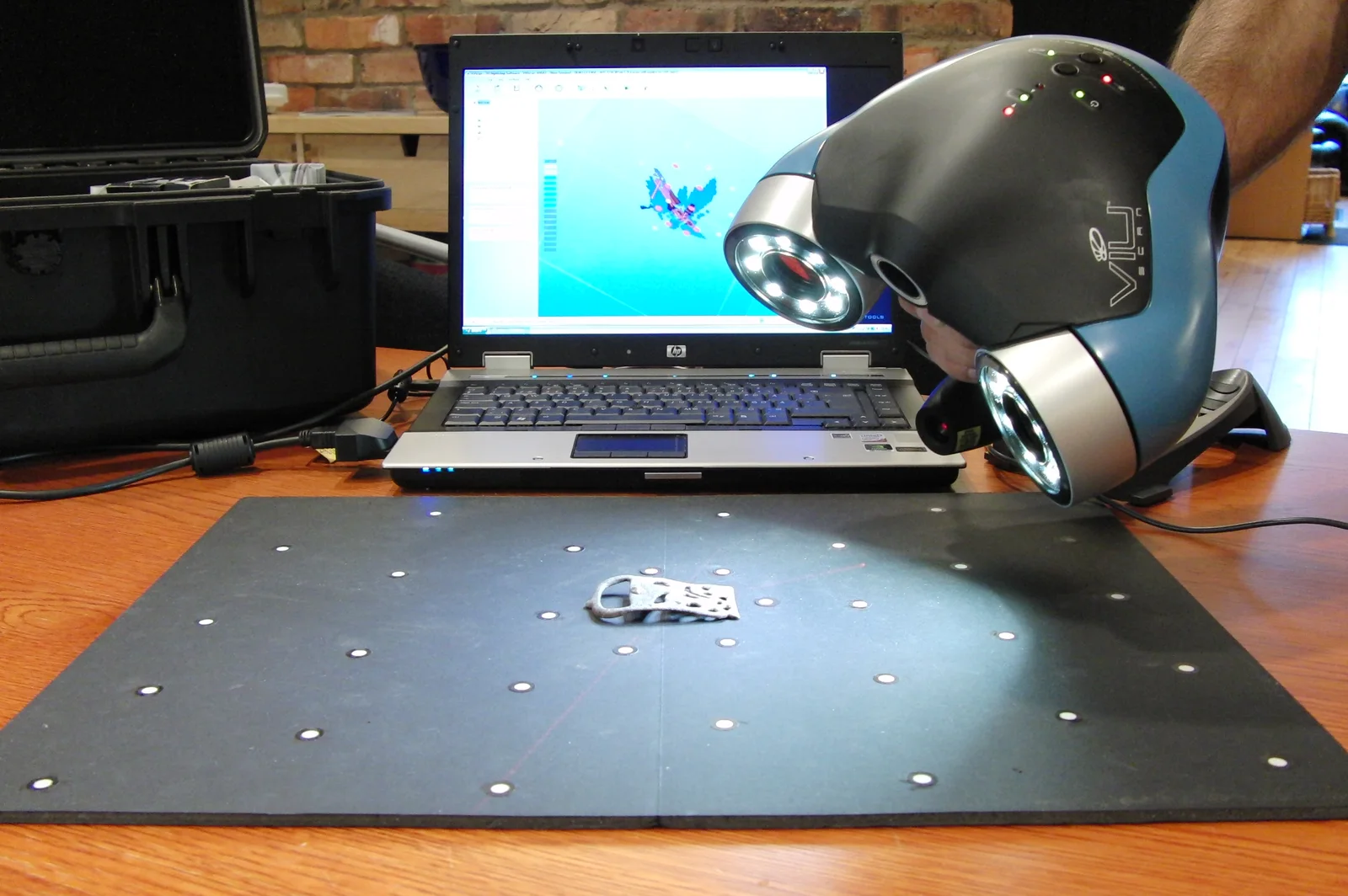
El punto de partida importa. Antes de abrir ningún programa de diseño, la malla debería estar limpia y cerrada: sin trozos de mesa pegados, sin agujeros y sin caras invertidas. Modelar encima de una malla rota no es imposible, pero arrastra el problema un paso más adelante, y ahí cuesta más resolverlo.
Dato clave
Con la malla lista, necesitas tres cosas sobre la mesa: el archivo de la malla (normalmente un STL o un OBJ), tu programa de diseño abierto, y el objeto real a mano — lo vas a necesitar otra vez al final, con un calibre.
Paso 1: reúne la malla limpia, el modelador y el objeto real
Abre tu programa de diseño con un archivo nuevo y ten a mano tres cosas: la malla ya limpia y cerrada, el objeto físico que escaneaste y algo con que medirlo. No vas a tocar el objeto durante la mayor parte del proceso, pero lo necesitas al final, para comprobar que el modelo terminado coincide con la realidad.
Importa la malla como referencia, no como pieza
El primer error es tratar la malla como si fuera el archivo final: limarla un poco, ponerle soportes y mandarla a imprimir. Se puede hacer, pero arrastra todo el ruido de la captura —los cantos redondeados, las ondulaciones, el peso de archivo de miles de triángulos— a la pieza terminada.
El camino que funciona es distinto: la malla entra al modelador como referencia, un cuerpo que ves y contra el que trabajas, pero que no forma parte de la geometría final. En el vocabulario del dibujo técnico esto se llama calcar sobre un plano de fondo; en 3D es exactamente lo mismo, solo que el plano de fondo tiene volumen.
Paso 2: importa la malla y sepárala de la geometría de trabajo
Casi todo programa capaz de abrir una malla tiene alguna forma de marcarla como cuerpo de referencia: un grupo aparte, una capa de solo lectura, o simplemente el hábito de no seleccionarla nunca para operaciones booleanas. El nombre concreto del comando cambia de un programa a otro; la función que necesitas es siempre la misma —que la malla quede a la vista, pero fuera del camino.
Paso 3: reduce su opacidad y fíjala en su sitio
Baja la opacidad de la malla hasta que se vea como una sombra, no como un objeto sólido, y bloquéala para que no se mueva ni se seleccione por accidente mientras trazas encima. Un fondo demasiado opaco tapa tus propios trazos; uno que se mueve arruina cualquier medida que tomes contra él. Este ajuste no cambia la malla en sí, solo cómo la ves —y lo puedes revertir en cualquier momento para comparar.
Traza los perfiles sobre la geometría capturada, no la malla en bruto
Con la malla como fondo, el trabajo deja de ser "escanear y listo" y pasa a ser dibujo técnico apoyado en una fotografía tridimensional. Tú decides los perfiles; la malla solo te dice dónde está la forma real.
No calcas la malla entera. Dibujas los perfiles que, extruidos o girados, reconstruyen la pieza —y la malla es la regla contra la que los mides.
Paso 4: apoya un plano de trabajo contra la malla
Coloca un plano de trabajo en la sección de la pieza que vas a modelar primero —normalmente la que tiene el perfil más simple o más representativo— y apóyalo contra la malla en ese punto. La mayoría de programas paramétricos permiten situar un plano tomando como referencia un punto o una cara de un cuerpo importado; ese es el gesto que usas aquí, aunque el cuerpo de referencia sea una malla en vez de un sólido.
Paso 5: traza el perfil usando la malla como guía, no como plantilla exacta
Dibuja el contorno con las herramientas normales de boceto —líneas, arcos, círculos— siguiendo el borde de la malla en ese plano. La diferencia con calcar es que tú eliges los puntos de apoyo: dónde empieza una línea recta, dónde un arco cambia de radio, dónde dos superficies se encuentran. La malla, con su ruido de captura, no traza líneas perfectamente rectas ni arcos de radio constante; tu boceto sí, y esa limpieza es exactamente lo que estás aportando.
Usa los puntos de anclaje ("snap") de la malla con moderación. Sirven para no perder la proporción general, pero encajar cada vértice del boceto en un vértice de la malla reintroduce el ruido que querías quitar.
Qué idealizar y qué copiar tal cual
Esta es la decisión de fondo de todo el proceso, y ningún programa la toma por ti. Un escaneo mide el objeto tal como quedó fabricado o desgastado, no como se diseñó. Tu trabajo es leer detrás del ruido: qué irregularidad es información real de la pieza y qué es solo el margen de error del escaneo.
Paso 6: identifica qué debería ser recto, redondo o simétrico
Una arista que en la vida real es recta casi nunca sale recta en el escaneo —sale con una ondulación mínima, producto del ruido de la captura y no de la pieza. Lo mismo pasa con círculos que salen ligeramente ovalados y con piezas simétricas que el escaneo devuelve con un lado un poco distinto del otro. En estos casos, idealiza: dibuja la línea recta, el círculo perfecto o la mitad simétrica, y confía en tu criterio de diseño por encima del dato capturado.
Para las piezas simétricas hay un atajo que además ahorra trabajo: modela solo una mitad siguiendo la malla, y genera la otra por simetría. Sale más limpia que trazar las dos mitades por separado, y evita que la asimetría del escaneo se cuele en el modelo.
Paso 7: copia tal cual lo que es irregular a propósito
No toda irregularidad es ruido. Una empuñadura tallada a mano, el desgaste real de una pieza que llevas años usando o la curvatura orgánica de una figura decorativa son irregulares porque el objeto lo es, y ahí sí conviene seguir la malla de cerca en vez de imponer una geometría limpia que no corresponde a la realidad. La pregunta que separa un caso del otro es simple: si fabricaras la pieza desde cero con un plano en la mano, ¿ese detalle sería una medida a propósito o un accidente de fabricación? Lo primero se copia; lo segundo se idealiza.
Construye el sólido y verifica contra una medida real
Con los perfiles trazados, el resto es geometría paramétrica normal: extruir un perfil en línea recta, revolucionar un perfil alrededor de un eje para las piezas de revolución, o combinar varios perfiles con las operaciones habituales de sumar y restar material —el mismo principio de sólidos y huecos que si nunca hubiera existido un escaneo de por medio. A partir de aquí la malla ya cumplió su función y puedes ocultarla o borrarla del archivo final.
Paso 8: mide el objeto real y compara con el modelo terminado
Antes de dar la pieza por terminada, repite la comprobación que debiste hacer al escalar el escaneo: toma con un calibre una distancia larga y bien definida del objeto real, mide la misma distancia en tu modelo terminado y verifica que coinciden. Si el escaneo de partida ya venía escalado contra una medida real, este paso confirma que el trazado y la idealización no introdujeron un error nuevo; si no lo escalaste antes, es el momento de hacerlo, con la misma técnica.
Comprueba una segunda medida en una dirección distinta a la primera. Si las dos coinciden, el modelo está a escala real; si solo coincide una, hay una deformación que ninguna comprobación superficial revela.
Qué cambia según el programa que uses
El flujo —importar como referencia, trazar perfiles, idealizar, construir, verificar— es el mismo en cualquier modelador capaz de abrir una malla. Lo que cambia es el tipo de herramienta que usas en el paso de trazado, según de qué familia sea tu programa.
En un programa paramétrico —FreeCAD, Fusion 360, Onshape— el flujo es el descrito arriba casi al pie de la letra: bocetos 2D sobre planos, apoyados en la malla, que después extruyes o revolucionas. Es la vía más directa para piezas con caras planas, cilindros y simetrías, que es la mayoría de piezas mecánicas y utilitarias.
En un programa de escultura digital como Blender el enfoque cambia: en vez de trazar perfiles 2D, modelas superficies directamente sobre la malla de referencia, empujando y ajustando geometría hasta que envuelve la forma capturada. Tiene sentido para lo orgánico —figuras, empuñaduras, superficies sin caras planas— y menos para piezas que necesitan medidas exactas.
En un programa por código como OpenSCAD no hay trazado visual sobre la malla: usas el escaneo solo como fuente de medidas —las tomas del modelo importado o directamente del objeto real— y describes la pieza con números y operaciones, igual que harías sin haber escaneado nada.
Tinkercad queda fuera de esta lista a propósito: no está pensado para importar una malla como referencia y trazar encima, así que si tu punto de partida es un escaneo, no es la herramienta para este paso. Sigue siendo una vía rápida para piezas simples una vez que ya tienes las medidas —lo cubre Tinkercad desde cero— y la comparativa completa de opciones, con para quién es cada una, está en los mejores programas de diseño 3D gratis.
Cuándo el escaneo no compensa: remodela desde cero
Escanear y trazar encima tiene un costo de tiempo que no siempre vale la pena. Si la pieza es simétrica, geométrica o se describe con unas pocas medidas —una brida, un soporte rectangular, un tubo con un saliente— remodelarla desde cero con esas medidas es casi siempre más rápido que importar la malla, colocar planos de referencia y trazar perfiles sobre un ruido que, para empezar, no debería estar ahí.
La regla práctica: si puedes describir la pieza completa con una lista corta de números tomados con calibre, no la escanees, mídela y modélala directo. Reserva el flujo de esta guía para lo que de verdad no se deja reducir a una lista de medidas —curvas irregulares, superficies talladas, piezas únicas— que es donde el escaneo aporta algo que la medida sola no puede darte.
Preguntas frecuentes
¿Tengo que trazar toda la pieza encima de la malla, o solo parte?
Solo la parte que lo necesita. Es habitual mezclar: trazas sobre la malla las superficies orgánicas o irregulares, y modelas con medidas normales las partes geométricas —un agujero, un rebaje, una superficie plana de apoyo. No hay ninguna regla que obligue a que toda la pieza salga del mismo método.
¿Puedo modelar directamente sobre la malla sin limpiarla ni cerrarla antes?
Puedes, pero te complica el paso de trazado sin necesidad. Una malla con agujeros o caras invertidas se ve mal como referencia —aparecen huecos negros o superficies que desaparecen al girar la vista— y confunde más de lo que ayuda. Cerrarla antes, con el procedimiento de reparar un archivo STL con la malla rota, te da una referencia limpia sobre la que es mucho más fácil trazar.
¿Qué pasa si no tengo el objeto real a mano para verificar al final?
Sin una medida real, no hay forma de confirmar que el modelo está a la escala correcta: la fotogrametría reconstruye proporciones, no tamaños, así que el error de escala puede venir de la captura original y nadie lo detecta si no hay una medida externa con la que compararlo. Si de verdad no puedes acceder al objeto, dilo en cualquier pieza que compartas o vendas, porque sus medidas no están verificadas.
¿Cuánto del escaneo original termina en el archivo final?
Depende de cuánto hayas idealizado. En una pieza mecánica con caras planas y simetrías, lo habitual es que casi nada del escaneo sobreviva: sirvió de referencia para trazar perfiles limpios y esos perfiles son toda la geometría final. En una pieza orgánica que copiaste tal cual, buena parte de la forma capturada sí queda en el modelo, aunque limpia y cerrada. La malla en sí, como archivo, no se queda: al terminar la ocultas o la borras, porque el sólido editable ya no depende de ella.