- El deslinde de arranque: en FreeCAD partes de una medida y terminas en un sólido; aquí partes de una forma y el sólido hay que ganárselo.
- Esculpir es modelar sin cota: ganas la forma que no sabrías describir con números, y pierdes la garantía de que lo que ves sea imprimible.
- Tres cosas separan la escultura de la pieza: pared donde solo había superficie, un contorno que se cierra y un detalle que la boquilla pueda dar.
- La escala se revisa antes de exportar, comparando contra algo cuya medida sí fijaste tú: una malla esculpida no trae la cota puesta.
De dónde parte cada herramienta: de una medida o de una forma
Todas las guías de modelado del sitio empiezan igual salvo esta. En FreeCAD desde cero el punto de partida es una medida: dibujas, fijas cotas y de ahí levantas un sólido que ya nace cerrado y del tamaño que dijiste. Aquí el punto de partida es una forma, y el sólido no viene de regalo: hay que ganárselo. Esa es la única frase que necesitas para saber en cuál de las dos páginas estás.
El flujo paramétrico te vigila: si algo queda sin definir, te lo dice. El de escultura no vigila nada, porque no puede: no existe un «bien» geométrico que comprobar cuando lo que haces es una cara. Todo lo que la otra herramienta garantizaba de oficio pasa a ser trabajo tuyo, y se hace al final, a mano. Ese trabajo es esta guía.
Damos por hecho que ya elegiste: la pregunta de cuál usar tiene dueño en el sitio y no es esta página, la responde la comparativa de programas de diseño 3D gratis, en su apartado de Blender.
Esculpir es modelar sin cota: qué ganas y qué pierdes
El gesto lo dice todo. Modelar con cotas es declarar: esto mide tanto, esto va a tanta distancia de aquello. Esculpir es empujar: acercas una herramienta redonda a la superficie, la arrastras y el material se abulta, se hunde o se alisa, como si fuera barro. No hay ningún número en juego, y por eso funciona cuando la pieza ya no se deja describir con números.
Lo que ganas es la forma que no sabrías describir con medidas. Prueba a explicar con cotas el pómulo de un rostro o la panza de una jarra: la descripción sale más difícil que la forma. Esculpir te deja llegar a ella viéndola, y cambiar de opinión a mitad, que es como se trabaja cuando el criterio es estético.
Lo que pierdes es la garantía. La escultura digital no está pensada para una impresora, sino para que la forma se vea bien. Una superficie que se ve perfecta puede no tener grosor, tener un borde suelto que la cámara no te enseña, estar hecha de un detalle que la máquina no sabe dibujar y medir cualquier cosa. No es un fallo del programa: es que a nadie se lo pediste. El trabajo real no está en esculpir, sino en lo que viene después.
Dos cosas quedan fuera porque tienen su página: las reglas de diseño para que una pieza salga bien, iguales para una escultura que para un soporte, y las tolerancias y encajes si tu figura debe encajar con algo. Aquí nos quedamos en lo que solo le pasa a una malla esculpida.
De malla de escultura a malla imprimible
Aquí está el puente, y son tres revisiones. Ninguna necesita medir: las tres se resuelven mirando la pieza y comparando.
El espesor que una superficie abierta no tiene
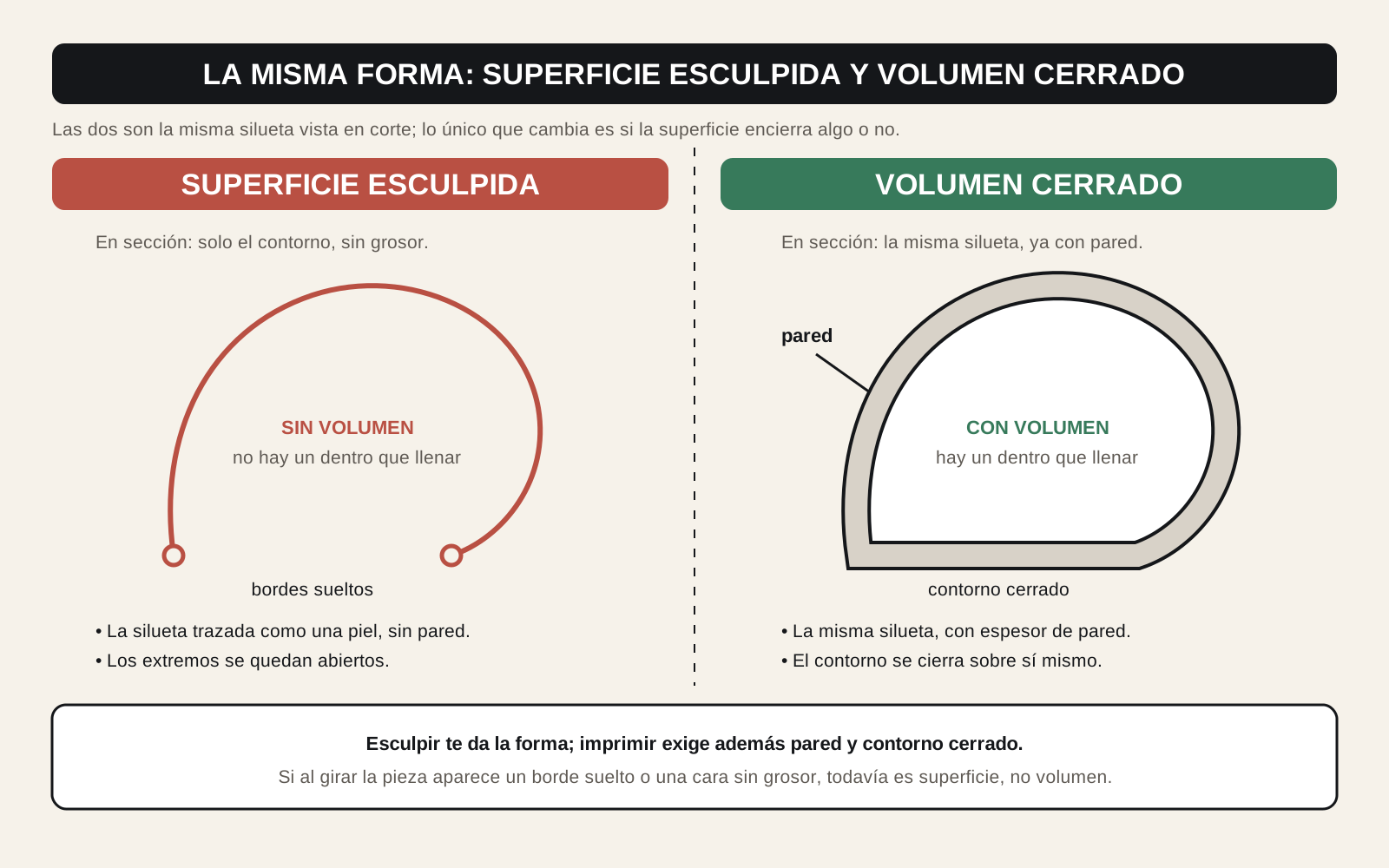
Una malla es una piel. Si envuelve la forma entera y se cierra sobre sí misma, encierra un dentro y la impresora sabe qué hacer: rellenarlo. Pero si esculpiste a partir de un plano, trabajaste una mitad para duplicarla o te quedaste con una cáscara, tienes una superficie con bordes sueltos: dos caras y ningún interior. En pantalla se ve idéntica a una pieza; para la impresora no es nada, porque no hay volumen que llenar.
El arreglo es el gesto de darle grosor: la operación que convierte una superficie en pared, empujándola hasta que el borde deja de estar suelto y pasa a ser el canto de algo. Cuánto grosor no se decide en el aire, sino por relación con lo que tu máquina traza. Y por qué una malla y un sólido son cosas distintas aunque dibujen lo mismo es la tesis de STL, 3MF y STEP.
La densidad de malla es un problema del escultor
Esculpir empuja a subir detalle: cuanto más fina es la malla, más pequeño es el relieve que puedes marcar, así que el impulso natural es subirla hasta que la piel tiene poro. En pantalla es una maravilla; en la pieza no aparece.
La razón es de relación, no de opinión: la pantalla no tiene límite de finura y la boquilla sí. Tu impresora deja un trazo de un ancho determinado y apila capas de una altura determinada: ese trazo es el pincel más fino que tiene. Cualquier relieve más estrecho, o más bajo que una capa, no sale más suave: no sale.
Así que la pregunta útil no es «cuánto detalle puedo meter», sino qué es lo más fino que mi máquina sabe dibujar. Lo que queda por debajo hincha el archivo y no llega a la pieza. Si tu tema son las figuras pequeñas, qué máquina da más finura se compara en impresoras para miniaturas, y qué hace cada ajuste al laminar, en los ajustes del laminador.
El error más repetido al esculpir para imprimir es juzgar la malla por la vista suavizada. Casi todos los programas enseñan la superficie redondeada aunque por debajo la geometría sea mucho más basta: la curva perfecta que ves puede no existir en el archivo, y la impresora fabricará la otra. Antes de dar la forma por buena, mira la malla sin suavizar: es la única que se va a imprimir.
Comprobar que el volumen está cerrado, antes de exportar
La última revisión decide si tienes una pieza o un dibujo. Consiste en preguntarle a la malla si encierra un volumen: si cada borde pertenece a dos caras, si no queda hueco por el que entrar y si la superficie no se cruza consigo misma. Los programas de escultura tienen una comprobación que responde eso y señala los puntos conflictivos; búscala por lo que hace, porque de un año a otro cambia de sitio.
Hazla antes de exportar, nunca después: cuando el archivo ya salió, el problema pasa a ser del laminador, que cerrará por su cuenta lo que no cierre y te devolverá una pieza con agujeros donde no los pusiste. Y una raya que esta página no cruza: reparar mallas rotas es otra disciplina, y tiene su guía en cómo reparar un archivo STL con la malla rota. Aquí solo aprendes a detectarlo a tiempo.
La escala: el tamaño con el que sale no es el que dibujaste
Este es el tropiezo que casi nadie ve venir: es invisible hasta que la pieza está en la cama. Una figura esculpida sale del programa con un tamaño que no tiene que ver con el que tenías en la cabeza, y el motivo es sencillo: nunca se lo dijiste. Esculpiste mirando la pantalla, y ahí el tamaño es cuánto ocupa la forma en la ventana, no cuánto medirá en la máquina: acercas la cámara y es enorme, te alejas y es diminuta. En ningún momento hubo una cota.
Se suman dos cosas del flujo: la figura suele nacer de una forma de partida que agrandaste a ojo, y el archivo puede llevar unidades que el laminador interpreta a su manera, así que la misma malla aterriza con un tamaño en un programa y con otro en otro.
La comprobación que lo detecta antes de exportar cuesta un momento: mete en la escena un objeto al que tú sí le diste medida —una caja creada con sus cotas, o el volumen de tu impresora— y pon la figura al lado. Comparar dos cosas lo hace bien el ojo; adivinar el tamaño de una sola, no. Con la escala confirmada, léela en el panel que informa de las dimensiones y ajústala ahí, mientras la forma sigue viva.
Reescalar en el laminador es la red de seguridad, no el plan: salva una impresión, pero deja el archivo exportado mintiendo. La escala se arregla donde se rompió.
La revisión antes de exportar
Todo lo anterior cabe en un repaso, en este orden.
- Mira la malla sin suavizar: lo que se imprime es la geometría de debajo.
- Gira la pieza buscando bordes sueltos: toda superficie que no encierre nada necesita grosor.
- Compara el detalle más fino con el trazo de tu máquina: lo que queda por debajo no llega a la pieza.
- Pide la comprobación de volumen cerrado; si sale un desastre, reparar la malla tiene su propia guía.
- Confirma el tamaño contra un objeto de medida conocida, y hazlo antes de exportar, no en el laminador.
- Guarda el archivo de escultura, no solo el que exportas: el exportado congela la superficie; el de trabajo te deja seguir empujando la forma.
Cuándo Blender es la herramienta equivocada
Toca el cierre honesto, invertido respecto al de las guías de modelado con cotas: allí el aviso es que llega un momento en que la pieza se te queda grande para la herramienta; aquí es el contrario: en cuanto tu pieza tenga una medida que deba cumplirse, la herramienta es la otra.
Si la pieza tiene que entrar en un hueco que ya existe, apoyarse sobre algo que no fabricas tú, sujetar un tornillo concreto o sustituir a otra que se rompió, hay una cota que manda sobre la forma, y esculpir esa cota es pelearse con la herramienta. Ese trabajo se hace con un flujo paramétrico como el de FreeCAD.
La mayoría de los proyectos reales son mixtos, y ahí la respuesta no es elegir: es repartir. La figura, el relieve decorativo o la empuñadura que se adapta a la mano se esculpen; la base que enrosca y el alojamiento del imán se modelan con cotas, y luego se juntan. Eso no es un compromiso: es usar cada herramienta en la mitad para la que fue hecha.
Queda un caso que no es ni uno ni otro: partir de un objeto real capturado con un escáner y modelar encima. Ese recorrido está en modelar sobre un escaneo 3D.
Preguntas frecuentes
¿Puedo imprimir directamente lo que esculpo en Blender?
A veces sí, y a veces lo que tienes no es todavía una pieza. Esculpir produce superficie, y la superficie puede ser una piel sin dentro ni fuera: si empezaste de una forma cerrada y solo la deformaste, sueles acabar con un volumen; si arrancaste de un plano, duplicaste una mitad o recortaste un trozo, te quedan bordes sueltos que ninguna impresora sabe rellenar. La comprobación es la misma: gira la pieza buscando bordes que no cierren y usa la herramienta que dice si el volumen está cerrado. Si sale limpio, imprime; si no, dale pared antes.
¿Por qué mi pieza esculpida sale del tamaño equivocado?
Porque nunca le diste un tamaño. Esculpiste mirando la pantalla, y ahí la referencia es cuánto ocupa la forma en la ventana, no cuánto medirá en la cama. A eso se suma que la figura suele nacer de una forma de partida que agrandaste a ojo y que el archivo puede llevar unidades que el laminador interpreta a su manera. El arreglo es prevenir: pon en la escena un objeto al que tú sí le diste medida, compara la figura contra él y lee el tamaño en el panel que lo informa, antes de exportar.
¿Sirve Blender para piezas con medidas exactas?
Puede hacerlas, pero se te pondrá en contra. Esculpir es modelar sin cota: el gesto es empujar y alisar, no fijar una distancia y dejarla fijada. En cuanto la pieza tiene una medida que debe cumplirse —un agujero donde entra un tornillo, un rebaje que apoya en algo que ya existe— la herramienta es la paramétrica, donde cambias la cota y la pieza se actualiza sola. Si puedes describir la pieza con medidas, descríbela con medidas; esculpe lo que no sabrías describir así.
¿Cuánto detalle tiene sentido esculpir para imprimir?
El que tu máquina pueda dibujar. La pantalla no tiene límite de finura y la boquilla sí: deja un trazo de un ancho concreto y apila capas de una altura concreta, y cualquier relieve más fino que ese trazo no se pierde poco, se pierde entero. Lo práctico es comparar en lugar de medir: si el detalle es más estrecho que la línea que la impresora traza, no va a salir; si es más bajo que una capa, tampoco. Y engorda el archivo aunque no llegue a la pieza, así que quitarlo no cuesta nada.