- Solo hay una idea que aprender: combinas formas básicas, sumando y restando. Lo sólido aporta material y lo hueco lo quita.
- Un hueco no perfora nada por estar encima: la resta ocurre al agrupar, y hasta entonces puedes moverlo sin consecuencias.
- Trabaja en milímetros desde el principio y escribe las medidas en el panel numérico: arrastrar sirve para colocar, no para dimensionar.
- Su límite es que el diseño guarda el resultado, no la receta: cambiar una medida obliga a recolocarlo todo a mano.
Qué vas a construir y qué necesitas
Vamos a hacer un colgador de pared: una placa rectangular con una espiga cilíndrica que sobresale y un agujero para el tornillo. Es una pieza modesta a propósito, porque su esqueleto —un bloque, algo sumado encima y algo restado dentro— es el mismo de casi cualquier pieza útil que diseñarás después: soportes, separadores, tapas y adaptadores.
Necesitas poco: una computadora con navegador, el objeto real que vas a colgar y algo con que medirlo. Un calibre es lo ideal; una regla milimetrada sirve para empezar.
Esta página no discute si Tinkercad es la herramienta para ti: eso lo decides en el apartado sobre para quién es Tinkercad y cuándo se queda corto. Aquí damos por hecho que ya lo elegiste y te enseñamos a usarlo.
Dato clave
En unos 15 minutos entiendes la interfaz y en tu primera tarde ya puedes exportar un STL listo para el laminador. Es consecuencia de que solo hay una idea que aprender, y está en el siguiente apartado.
Paso 1: crea la cuenta y abre un diseño nuevo
Tinkercad funciona dentro del navegador: no descargas ni instalas nada. Creas la cuenta gratuita, abres un diseño nuevo y apareces frente a un plano de trabajo vacío. Todo se guarda solo en tu cuenta, así que puedes cerrar la pestaña y retomar la pieza mañana desde otra computadora. La cara B: sin conexión no hay diseño, así que exporta y guarda en tu disco lo que te importe.
El concepto que lo explica todo: sólidos y huecos
Aquí está la única idea que tienes que entender. En Tinkercad no esculpes ni dibujas contornos: combinas formas básicas, sumando y restando. Cada forma puede ser sólida, que aporta material, o hueco, que lo quita.
Un cubo sólido más un cilindro sólido es un cubo con un bulto. Un cubo sólido menos un cilindro hueco es una caja con un agujero. Eso es todo. Un soporte de pared es un bloque menos el espacio del objeto; una tapa, un cilindro menos otro un poco más pequeño.
Si te bloqueas frente a una pieza, no pienses "cómo dibujo esto". Pregúntate: ¿de qué bloque parto y qué le quito?
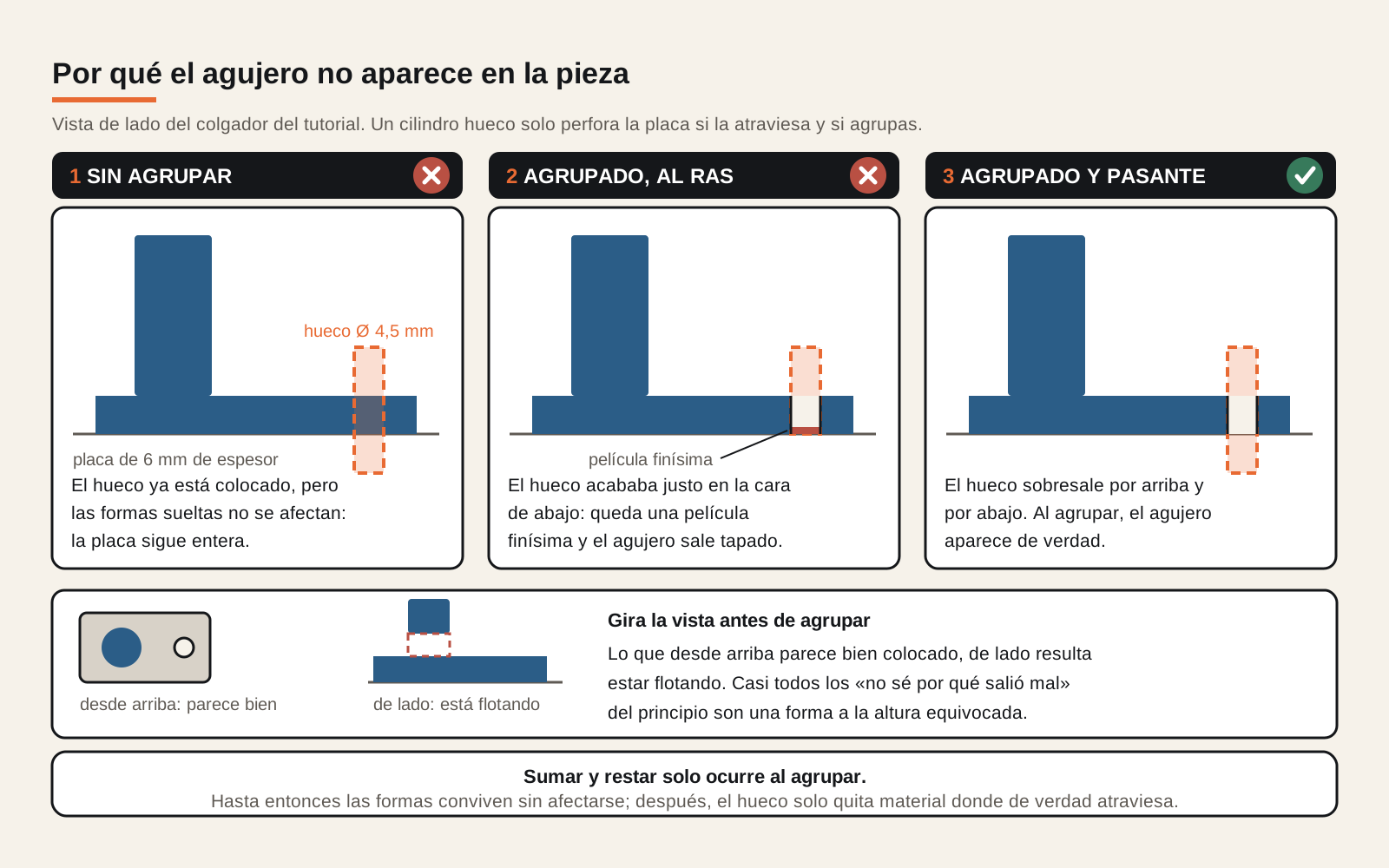
Hay un detalle que hace tropezar a todo el mundo el primer día: una forma hueco no perfora nada por el hecho de estar encima. Mientras están sueltas, las formas conviven sin afectarse; la resta ocurre al agruparlas. Hasta entonces puedes moverla y cambiarle el tamaño sin consecuencias, que es justo lo que quieres mientras diseñas.
Trabajar en milímetros desde el principio
Antes de traer la primera forma, ocúpate de las unidades. Toda la impresión 3D piensa en milímetros: la boquilla, la altura de capa, el volumen de impresión y lo que verás en el laminador.
Paso 2: pon el diseño en milímetros antes de dibujar nada
Antes de traer ninguna forma, busca la opción de unidades del diseño y déjala en milímetros: cambiarla a mitad del diseño convierte los números que ya escribiste y dejas de reconocer tus propias medidas.
Por qué importa: una pieza decorativa aguanta cualquier escala, pero en cuanto tiene que encajar con algo real, la escala deja de ser negociable. Un soporte 4 mm más grande de la cuenta no es un soporte un poco grande: es un soporte que no entra. Y eso no se arregla escalando en el laminador, porque escalar deforma todas las medidas a la vez, incluidas las que ya estaban bien.
Escribe siempre las medidas en el panel numérico en lugar de estirar la forma con el ratón: arrastrar es cómodo para colocar, no para dimensionar.
Mover, alinear y agrupar
Esto es lo que más cuesta los primeros días, y no es culpa tuya: estás manipulando un espacio de tres dimensiones a través de una pantalla plana.
Paso 3: coloca la placa base y escribe sus medidas
Trae una caja sólida al plano de trabajo. Con la forma seleccionada aparece el panel donde se escriben las medidas: dale 50 mm de largo, 30 de ancho y 6 de alto. Son los números de este ejemplo; los tuyos saldrán de medir.
Paso 4: suma la espiga y súbela a su altura
Trae un cilindro sólido de 12 mm de diámetro y 25 de alto. Nace apoyado en el plano de trabajo, o sea, atravesando la placa. Aquí aparece la distinción que hay que interiorizar: mover en el plano y mover en altura son dos gestos distintos. Arrastrar la forma la desplaza sobre el suelo; para levantarla existe un tirador aparte. Súbela 6 mm —el espesor de la placa— y el cilindro arranca justo en su cara superior.
Gira la vista a menudo: lo que desde arriba parece bien colocado, de lado resulta estar flotando. Casi todos los "no sé por qué salió mal" del principio son una forma a la altura equivocada.
Paso 5: resta el agujero del tornillo con una forma hueco
Trae otro cilindro, dale 4,5 mm de diámetro y conviértelo en hueco con la herramienta que cambia una forma de sólida a vacía. Colócalo en el extremo libre de la placa, hazlo más alto que ella y bájalo hasta que sobresalga por arriba y por abajo: un hueco que termina al ras deja una película finísima de material y el agujero sale tapado.
Fíjate en que el agujero es algo mayor que el tornillo: esa diferencia es la holgura, y no es capricho. Cuánta dejar en cada tipo de encaje tiene su propio ejercicio en el reto de tolerancias y encajes.
Paso 6: alinea las tres formas y agrúpalas
Selecciona las tres formas y usa la función de alineación: centra unas respecto a otras en cada eje y resuelve en un clic lo que a ojo nunca queda del todo. Después, agrupa. Lo sólido se funde en un cuerpo único y lo hueco se descuenta: es el momento en que el agujero aparece de verdad. Si algo no quedó como esperabas, deshaz la agrupación, corrige y vuelve a agrupar. Y mientras diseñas, agrupa lo más tarde posible: una vez agrupadas ya no son un cubo y dos cilindros, son un bulto.
Del objeto real al diseño: mide antes de modelar
Este es el paso que separa una pieza que sirve de una decorativa, y casi ningún tutorial lo trata. Las medidas del ejemplo anterior son inventadas: las tuyas tienen que salir del objeto que tienes delante.
El instrumento que cambia las cosas es el calibre. Una regla te da el milímetro; el calibre te da la décima, y en piezas que encajan la décima es donde se juega el partido. Además mide diámetros interiores y profundidades, que una regla no alcanza.
Paso 7: mide el objeto real y sustituye las medidas de ejemplo
Para el colgador necesitas tres números: el diámetro del tornillo, el diámetro del agujero del objeto que colgarás —de ahí sale el grosor de la espiga— y el espacio disponible en la pared. Sustituye con ellos los valores del ejemplo.
- Mide dos o tres veces y en sitios distintos. Los objetos fabricados en serie no son perfectos, y una pieza moldeada suele ser más gruesa cerca de la base.
- Apunta los números antes de tocar el diseño, y anota qué es cada uno. Dentro de una semana, "8,3" a secas no significa nada.
- Distingue la medida del objeto de la medida del hueco: nunca son la misma, porque entre las dos va la holgura.
Cuando el objeto tiene una forma orgánica imposible de tomar con calibre —una empuñadura, una carcasa curva— existe otro camino: escanear el objeto con el teléfono y modelar encima usando el resultado como referencia.
Exportar el STL y abrirlo en el laminador
Tu pieza está terminada dentro del navegador, pero la impresora no sabe nada de ella todavía.
Paso 8: exporta el STL y ábrelo en el laminador
Usa la opción de exportar y elige STL: es el formato universal de la impresión 3D y lo abre cualquier laminador. Si tienes varias formas en el plano de trabajo, asegúrate de exportar la que quieres y no el conjunto entero.
Abre el archivo en el laminador que uses y comprueba dos cosas antes de tocar ningún ajuste: que la pieza tenga el tamaño que esperabas —si sale diez veces mayor o menor es un problema de unidades, y se resuelve en el diseño, no escalando a la fuerza— y que apoye sobre la placa sin flotar ni quedar hundida.
A partir de ahí manda el laminador: altura de capa, paredes, relleno y soportes son decisiones suyas, no de Tinkercad. Un apunte de vocabulario: el STL que acabas de exportar es una malla, no un sólido editable, y de ahí sale el motivo de que no puedas cambiarle una medida después.
Que la pieza salga bien impresa depende además de cómo la diseñaste: voladizos, espesores y superficies de apoyo se deciden mientras la geometría todavía se edita, y eso tiene guía propia en cómo diseñar piezas para que se impriman bien.
Cuándo Tinkercad se te queda corto
Nadie se queda en Tinkercad para siempre, y saber por qué te ahorra frustración. Sus límites son el reverso exacto de su virtud:
- Los redondeos complejos. Suavizar una arista o empalmar dos superficies curvas no está a su alcance. Puedes aproximarlo restando cilindros y esferas, pero acabas peleando con la herramienta.
- Las roscas. Modelar un tornillo o una rosca interna que funcione de verdad es terreno de otro tipo de programa.
- Cambiar una medida sin rehacer media pieza. Este es el grande: el diseño guarda el resultado, no la receta. No recuerda que la espiga estaba centrada ni a qué distancia del borde iba el agujero, así que si alargas la placa hay que recolocarlo todo a mano.
El síntoma para reconocer el salto es concreto: cuando pases más tiempo recolocando cosas que decidiendo cómo es la pieza, ya te quedó pequeño. Cuál es el siguiente escalón está en la comparativa de programas de diseño 3D gratis.
No lo abandones antes de tiempo: sigue siendo la vía más rápida para una pieza sencilla y urgente, importa archivos SVG y les da grosor —si vienes del vector, el flujo está en Inkscape y diseño vectorial— y permite añadir texto en relieve, la base de buena parte de los regalos impresos personalizados.
Y el siguiente paso lógico no es cambiar de programa: es repetir. Diseña tres o cuatro piezas útiles más, con los ejercicios ordenados de nuestros proyectos para aprender impresión 3D.
Preguntas frecuentes
¿Necesito instalar algo para usar Tinkercad?
No. Funciona dentro del navegador: entras, creas la cuenta gratuita y ya estás modelando. Los diseños se guardan solos en tu cuenta, así que puedes empezar una pieza en una computadora y seguirla en otra. La contrapartida es que necesitas conexión, y que conviene guardar tú mismo el STL de lo que te importe.
¿Puedo imprimir directamente lo que hago en Tinkercad?
No directamente: falta un paso intermedio. Tinkercad crea la geometría, pero la impresora entiende órdenes de movimiento, no geometría. Exportas la pieza como STL y abres ese archivo en un laminador, que es quien la corta en capas y genera las instrucciones.
¿Por qué el agujero que resté no aparece en la pieza?
Casi siempre por una de dos razones. La primera: no agrupaste. Una forma hueco no perfora nada por estar encima; solo descuenta material al agrupar. La segunda: el hueco no atraviesa del todo. Si acaba justo al ras queda una película finísima de material y el agujero sale tapado. Hazlo más largo que la pieza y sácalo por ambos lados.
¿Qué hago cuando Tinkercad se me queda corto?
El síntoma claro es que cambiar una medida te obliga a rehacer media pieza, porque el diseño guarda el resultado y no la receta. Ahí toca el salto a un programa paramétrico. No corras: haz tres o cuatro piezas útiles aquí primero, porque sumar, restar, alinear y medir se llevan enteros al siguiente programa.