- Primero decide la familia: CAD para piezas con medidas exactas, modelado orgánico para figuras. Elegir la equivocada es la causa número uno de frustración.
- Los seis son gratuitos, así que el único costo real es tu tiempo de aprendizaje: inviértelo en la herramienta de tu etapa.
- Lo gratuito tiene letra pequeña: la licencia personal de Fusion 360 es no comercial y en el plan gratuito de Onshape tus documentos son públicos.
- La ruta que menos frustración genera: empieza en Tinkercad, sigue con FreeCAD o Fusion 360 y especialízate después.
Cómo elegir programa: tipo de diseño y nivel
Antes de instalar nada conviene responder dos preguntas. La primera: ¿qué vas a diseñar? En el mundo del 3D hay dos grandes familias de software, y elegir la equivocada es la causa número uno de frustración:
- CAD (diseño técnico): piezas con medidas exactas — soportes, adaptadores, repuestos, engranajes, carcasas. Trabajas con cotas en milímetros, planos y operaciones geométricas. Aquí viven Tinkercad, FreeCAD, Fusion 360, Onshape y OpenSCAD.
- Modelado orgánico: figuras, personajes, esculturas y formas libres donde importa la estética, no la cota. Aquí manda Blender, que funciona más como arcilla digital que como plano de ingeniería.
La segunda pregunta: ¿cuál es tu nivel actual? No tiene sentido pelearte con un CAD paramétrico completo si todavía no has diseñado ni un llavero, ni quedarte en un editor de bloques cuando ya necesitas roscas y tolerancias. Todos los programas de esta guía son gratuitos, así que el único costo real es tu tiempo de aprendizaje: invierte ese tiempo en la herramienta adecuada para tu etapa.
Dato clave
Diseñar no es obligatorio para empezar a imprimir: puedes descargar miles de modelos 3D gratis de repositorios como Printables o Thingiverse. Pero aprender a diseñar es lo que convierte tu impresora en una herramienta capaz de resolver problemas reales de tu casa o tu negocio.
Tabla resumen: los 6 programas de un vistazo
Esta es la foto completa. Después analizamos cada programa en detalle:
| Programa | Tipo | Nivel | Ideal para |
|---|---|---|---|
| Tinkercad | CAD por bloques (web) | Principiante absoluto | Primeras piezas, llaveros, soportes sencillos, educación. |
| FreeCAD | CAD paramétrico libre | Intermedio | Piezas técnicas serias sin depender de licencias ni de la nube. |
| Fusion 360 (licencia personal) |
CAD paramétrico comercial | Intermedio | Diseño mecánico completo con la herramienta más usada por makers. |
| Onshape | CAD paramétrico en la nube | Intermedio | Diseñar desde cualquier equipo, incluso desde una tablet. |
| Blender | Modelado orgánico y escultura | Intermedio–avanzado | Figuras, personajes, esculturas y modelos artísticos. |
| OpenSCAD | CAD por código | Avanzado (o programador) | Piezas paramétricas y personalizables escribiendo código. |
Tinkercad: para quién es y cuándo se queda corto
Tinkercad (de Autodesk) es la puerta de entrada al diseño 3D. Funciona directamente en el navegador —no instalas nada, solo necesitas una cuenta gratuita— y su lógica es tan simple que se explica en una frase: combinas formas básicas, sumándolas o restándolas, hasta construir tu pieza. Un cubo menos un cilindro es una caja con un agujero. Así de directo.
En unos 15 minutos entiendes la interfaz completa y en tu primera tarde ya puedes exportar un STL listo para el laminador. Por eso es la herramienta estándar en escuelas y la que recomendamos a cualquiera que dé sus primeros pasos en la impresión 3D.
¿Su límite? El mismo que su virtud: la sencillez. Cuando necesites redondeos complejos, roscas, o modificar una medida sin rehacer media pieza, se te quedará corto. No es un defecto; es la señal de que estás listo para el siguiente escalón.
FreeCAD: CAD paramétrico libre y completo
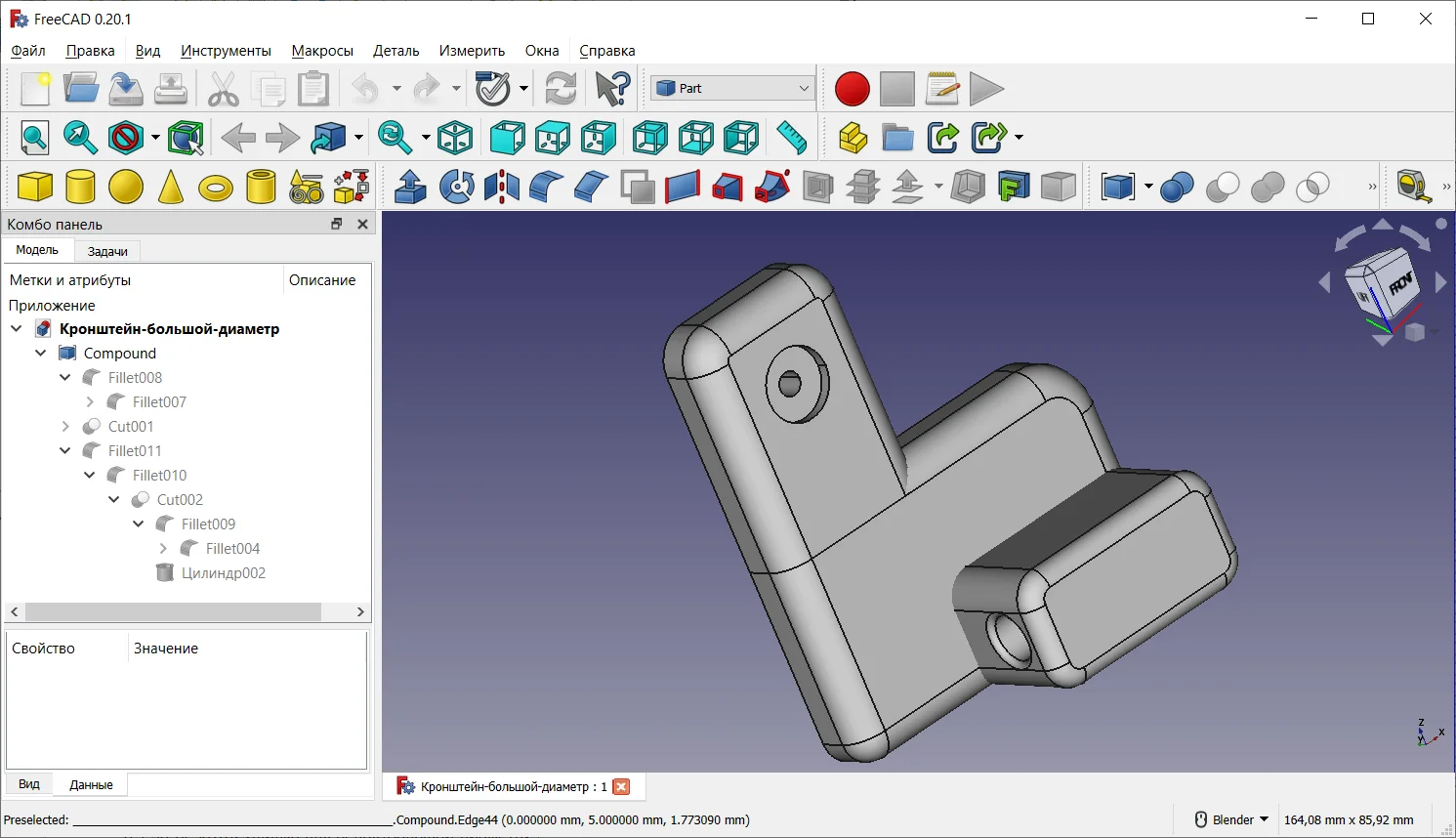
FreeCAD es software libre y de código abierto, funciona en Windows, macOS y Linux, y es un CAD paramétrico de verdad. Paramétrico significa que la pieza se construye como una secuencia de operaciones con medidas editables: si cambias un diámetro al principio del historial, toda la pieza se actualiza sola. Es la forma profesional de diseñar, porque corregir e iterar deja de ser un castigo.
Seamos honestos: su curva de aprendizaje es real. La interfaz es menos pulida que la de sus rivales comerciales y el sistema de bancos de trabajo desconcierta al principio. Pero a cambio obtienes potencia de nivel profesional sin pagar nunca, sin depender de la nube y sin que nadie pueda cambiarte las condiciones de la licencia: tus archivos son tuyos, en tu disco, para siempre.
Si valoras no depender de ninguna empresa —hoy gratuito, mañana quién sabe—, FreeCAD es la única opción de esta lista que te lo garantiza por diseño.
Fusion 360 con licencia personal: potencia comercial gratis
Fusion 360 (también de Autodesk) es probablemente el CAD más usado por la comunidad maker, y su licencia personal gratuita es el motivo. Para uso no comercial obtienes el mismo motor de modelado que usan profesionales, con una interfaz moderna, simulaciones básicas y una cantidad enorme de tutoriales en español.
Los límites de la versión personal son asumibles para hobby: un número reducido de documentos editables activos a la vez (los demás quedan en solo lectura hasta que los reactives), algunas funciones avanzadas desactivadas y exportación restringida en ciertos formatos. Nada de eso te impide diseñar e imprimir piezas excelentes.
El matiz importante está en la letra pequeña: la licencia personal es para uso no comercial. Si tu plan es ganar dinero con la impresión 3D vendiendo piezas diseñadas por ti, necesitarás pasarte a una licencia de pago o apoyarte en alternativas libres como FreeCAD. Tenlo en cuenta antes de construir todo tu flujo de trabajo sobre él.
Onshape: CAD profesional en la nube
Onshape es un CAD paramétrico profesional que vive por completo en la nube: no instalas nada y trabajas desde el navegador en cualquier computadora —incluso en una tablet— con tus documentos siempre sincronizados. Lo desarrolló parte del equipo original de SolidWorks, y se nota: el modelado es sólido, rápido y muy bien pensado.
El plan gratuito tiene una condición particular: tus documentos son públicos. Cualquier usuario de Onshape puede buscarlos y verlos. Para piezas de hobby, soportes y proyectos de aprendizaje esto rara vez importa; para un producto comercial o un diseño confidencial, es un no rotundo.
¿Cuándo elegirlo? Si trabajas desde varios equipos, si tu computadora es modesta (el cálculo pesado ocurre en sus servidores) o si quieres un CAD serio sin ocupar ni un giga de disco. Eso sí: sin conexión a internet no hay Onshape.
Blender: modelado orgánico, figuras y escultura digital
Blender es otra liga. No es un CAD: es una suite libre y gratuita de creación 3D usada en cine, videojuegos y animación, y su modo de escultura digital es una maravilla para figuras, personajes, bustos y piezas artísticas. Trabajas la malla como si fuera arcilla: estiras, pellizcas, alisas y añades detalle fino con pinceles.
Para impresión 3D brilla en todo lo que el CAD hace mal: una miniatura, un dragón, un busto o una lámpara de formas orgánicas. Y al revés: intentar hacer en Blender un soporte con agujeros de exactamente 5 mm es posible, pero doloroso. Cada herramienta para lo suyo.
Su curva de aprendizaje es famosa, aunque las versiones actuales han mejorado mucho la interfaz. Hay una comunidad hispanohablante enorme y tutoriales gratuitos para todos los niveles, así que aprender es cuestión de constancia, no de dinero. Si tu meta son miniaturas detalladas, combínalo con una impresora de resina y no mirarás atrás.
OpenSCAD: diseñar con código
OpenSCAD es el bicho raro fascinante de la lista: aquí no dibujas nada. Describes la pieza escribiendo código —"cilindro de 20 mm de diámetro, réstale un cubo rotado 45 grados"— y el programa la genera. Suena extraño hasta que ves su superpoder: las variables.
Define el diámetro como variable y tu diseño se convierte en una pieza paramétrica infinita: cambias un número y obtienes la misma pieza en cualquier tamaño. Por eso OpenSCAD está detrás de tantos "customizers" de los repositorios de modelos, donde eliges medidas en un formulario y descargas el STL a tu gusto.
Es gratuito, de código abierto y ligerísimo. ¿Para quién? Si programas, te sentirás en casa en una tarde. Si no, mejor domina antes un CAD visual: OpenSCAD es una especialización brillante, no un punto de partida.
Ruta de aprendizaje recomendada
Después de años viendo a gente entrar en este mundo, esta es la ruta que menos frustración genera:
- Empieza en Tinkercad (semanas 1–4). Diseña cinco o seis piezas reales: un llavero, un soporte de auriculares, un organizador. Imprímelas y aprende del error entre pantalla y pieza física.
- Salta a FreeCAD o Fusion 360 (meses 2–6). Cuando Tinkercad se te quede corto, elige uno: Fusion 360 si priorizas comodidad y tutoriales, FreeCAD si priorizas libertad y uso comercial sin costo. Aprende bocetos, restricciones y diseño paramétrico: es la base de todo lo demás.
- Especialízate según tu camino (a partir del sexto mes). ¿Te tiran las figuras y el arte? Blender. ¿Piezas configurables y automatización? OpenSCAD. ¿Trabajo desde cualquier parte? Onshape. A esta altura ya sabrás exactamente cuál te llama.
Dos consejos transversales. Primero: diseña siempre con la impresión en mente —voladizos, orientación de capas, tolerancias—; esa parte la cubre cómo diseñar piezas para imprimir sin fallos, con la colocación en orientación de piezas y las holguras en tolerancias y encajes. Segundo: antes de diseñar algo desde cero, mira si alguien ya lo publicó en un repositorio de modelos gratuitos; a menudo basta con adaptar un diseño existente, y muchos incluyen los archivos fuente editables.
Un apunte de alcance: todos los programas de esta guía trabajan en tres dimensiones. Si lo que necesitas es dibujo vectorial en dos dimensiones —siluetas para cortar o grabar con láser, logotipos, plantillas—, esa es otra herramienta y otra lógica: la cubrimos en Inkscape y diseño vectorial.
Preguntas frecuentes
¿Cuál es el programa de diseño 3D más fácil?
Tinkercad. Funciona en el navegador sin instalar nada, se maneja combinando bloques y en unos 15 minutos ya puedes crear tu primera pieza imprimible. Es el punto de partida que recomendamos a cualquier principiante.
¿Fusion 360 sigue siendo gratis para uso personal?
Sí. Autodesk mantiene una licencia personal gratuita para uso no comercial, con límites: un número reducido de documentos editables activos y algunas funciones avanzadas recortadas. Para aprender y para proyectos de hobby es más que suficiente; para vender diseños necesitas licencia de pago.
¿Sirve Blender para diseñar piezas de impresión 3D?
Sí, pero para lo suyo: figuras, esculturas y formas orgánicas. Blender es un modelador artístico, no un CAD, así que para piezas técnicas con medidas exactas (soportes, engranajes, repuestos) es mejor usar FreeCAD, Fusion 360 u Onshape.
¿Qué formato debo exportar para imprimir en 3D?
STL o 3MF. Todos los programas de esta guía exportan al menos uno de los dos, y cualquier laminador (Cura, PrusaSlicer, Orca Slicer, Bambu Studio) los abre sin problema. 3MF es más moderno y guarda más información; STL es el estándar universal que nunca falla.