- La idea que cuesta y lo explica todo: una línea del boceto no está «más o menos donde la pusiste», está fijada a una medida exacta por una restricción.
- El flujo es siempre el mismo: dibujar, restringir y solo entonces levantar. Un boceto verde es un boceto seguro.
- Sobre el sólido solo hay dos gestos: extruir para añadir, vaciar para quitar, y los dos parten de un boceto.
- Paramétrico significa que las medidas son instrucciones vivas: cambias una cota y la pieza se actualiza entera. Por eso se guarda el archivo de FreeCAD, no solo el STL.
Qué vas a construir y qué necesitas
Vamos a diseñar un soporte de pared para un objeto cilíndrico: una placa rectangular con dos agujeros para tornillos y un hueco semicilíndrico donde apoya el objeto. Es una pieza modesta a propósito, porque su esqueleto — un boceto, un sólido levantado de él y un vaciado hecho dentro — es el mismo de casi cualquier pieza funcional: soportes, adaptadores, tapas, cajas con tornillos y repuestos a medida.
Necesitas FreeCAD instalado (es gratuito y libre), el objeto real que vas a soportar y algo con que medirlo. Un calibre es lo ideal; una regla milimetrada sirve para empezar. Y conviene tener a mano el objeto mientras modelas, porque la diferencia entre una pieza que encaja y una que no se decide en fracciones de milímetro.
Esta página no discute si FreeCAD es la herramienta para ti: eso lo decides en la comparativa de programas de diseño 3D gratis. Aquí damos por hecho que ya lo elegiste y te enseñamos a usarlo. Y si lo tuyo es describir la pieza con código en vez de dibujarla, eso vive en otra parte: el tutorial de OpenSCAD para impresión 3D. FreeCAD es visual, OpenSCAD es textual, y esta página no se mete en el segundo.
Dato clave
FreeCAD es paramétrico, y eso es lo que lo distingue de un editor de mallas como Blender o del modelado por formas de Tinkercad. «Paramétrico» significa que la pieza se define con medidas que siguen vivas: cambias un 40 por un 45 y el sólido se actualiza entero, sin redibujar. Esa es la idea que sostiene todo el flujo.
La idea que lo cambia todo: la restricción
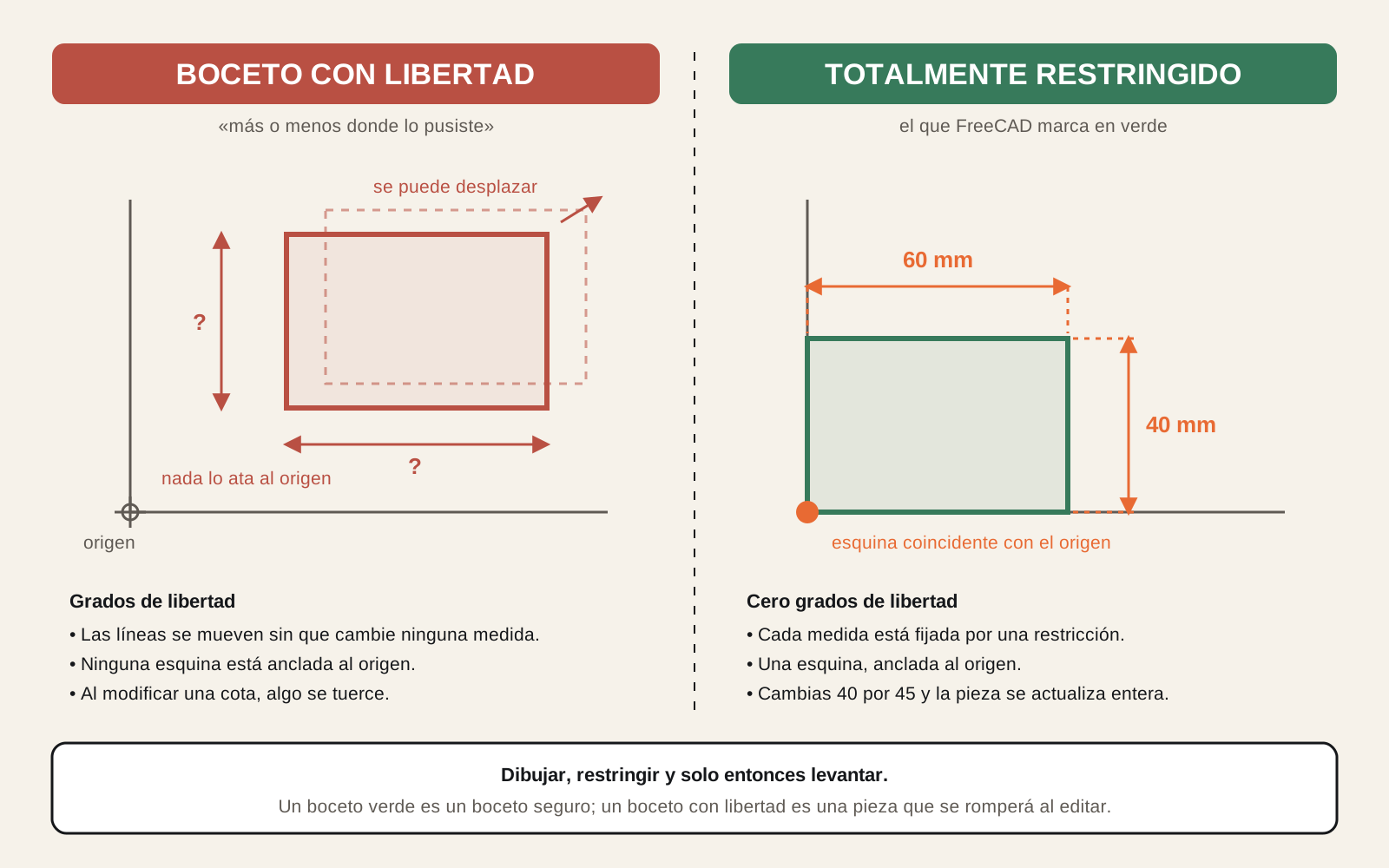
Antes de tocar nada, entiende esto, porque es el umbral entre confundirse con FreeCAD y usarlo con soltura. Cuando dibujas una línea en el boceto, esa línea no está «más o menos donde la pusiste»: está fijada a una medida exacta por una restricción. Si la línea mide 40 milímetros, la restricción la mantiene en 40 aunque muevas sus extremos; para que mida 45, cambias la restricción, no la arrastras.
Esto es lo opuesto al modelado a ojo. En Tinkercad mueves una forma hasta que «se ve bien»; en FreeCAD la defines con números hasta que «es exacta». La ventaja para imprimir es enorme: las piezas técnicas necesitan precisión, y la precisión no se logra arrastrando, sino restringiendo. Cuando un agujero tiene que medir 4,2 milímetros para que entre un tornillo M4 con holgura, la restricción lo garantiza y lo mantiene aunque cambies todo lo demás.
El concepto se llama boceto totalmente restringido, y es el objetivo de cada boceto antes de levantar el sólido. Si el boceto tiene grados de libertad — líneas que se pueden mover sin que cambie ninguna medida —, el sólido será inestable: al modificar una cota, algo se torcerá. Por eso el flujo es siempre el mismo: dibujar, restringir, y solo entonces levantar.
Paso 1: abre el banco de trabajo de piezas y crea un boceto
FreeCAD se organiza en bancos de trabajo: conjuntos de herramientas para una tarea. Para piezas de impresión vas a vivir en el banco Part Design, que es el del modelado paramétrico por sólidos. Ábrelo desde el menú superior; si no lo ves, búscalo en el desplegable de bancos.
Crea un documento nuevo y, dentro de él, un boceto (sketch). El programa te pregunta en qué plano lo quieres: XY (el suelo), XZ (frontal) o YZ (lateral). Para una placa que va apoyada en la pared, el plano XY es el natural: dibujas la placa vista desde arriba y luego la levantas en altura. Confirma y apareces en el editor de bocetos, con una grilla de fondo y las herramientas de dibujo a la vista.
Paso 2: dibuja el contorno y restringe
Dibuja un rectángulo con la herramienta de rectángulo. No te preocupes por el tamaño al dibujar: el rectángulo que aparece es provisional, y ahora vienen las restricciones. Selecciona un lado horizontal y aplica una restricción de distancia horizontal: escribe 60, y ese lado queda fijado a 60 milímetros. Haz lo mismo con un lado vertical con una restricción de distancia vertical de 40. Ahora el rectángulo tiene medidas exactas, no aproximadas.
El boceto todavía no está totalmente restringido: el rectángulo puede desplazarse por el plano. Fija una esquina al origen de coordenadas con una restricción de coincidencia, o fija las distancias de dos lados a los ejes. Cuando el boceto está totalmente restringido, FreeCAD lo marca en verde o te lo indica; hasta entonces, no levantes el sólido, porque los grados de libertad te jugarán en contra más adelante. Un boceto verde es un boceto seguro; un boceto con libertad es una pieza que se romperá al editar.
Paso 3: levanta el sólido con una extrusión
Sal del boceto y vuelve a la vista 3D. El boceto aparece como un objeto en tu árbol de modelo. Selecciónalo y aplica la operación Extrusión de un sólido (Pad): el programa te pide una altura. Escribe 5, y el rectángulo se convierte en una placa de 5 milímetros de grosor. Esa placa es tu primer sólido, y ya es imprimible tal cual — pero le faltan los agujeros y el hueco del objeto, que vienen ahora.
Paso 4: haz los agujeros con un vaciado
Para restar material necesitas un boceto sobre una cara del sólido. Selecciona la cara superior de la placa, crea un boceto en ella y dibuja dos círculos donde irán los tornillos. Restringe cada círculo a su diámetro (4,2 mm para M4 con holgura) y a su posición respecto a las esquinas. Cuando el boceto esté totalmente restringido, sal y aplica la operación Vaciado (Pocket): el programa te pregunta hasta dónde vaciar, y le dices «atraviesa todo». Los círculos se convierten en agujeros pasantes.
Para el hueco del objeto cilíndrico, repite el flujo en una cara lateral: boceto, un semicírculo del diámetro del objeto, restricción de diámetro, restricción de posición, salir y vaciar. El principio es siempre el mismo: definir la geometría en un boceto y luego sumarla o restarla del sólido con una operación. No hay magia, solo dos gestos: extruir para añadir, vaciar para quitar.
Paso 5: cambia una medida y mira cómo se actualiza
Ahora viene la recompensa del modelado paramétrico. Si el objeto que vas a soportar cambia de diámetro, no rediseñas la pieza: abres el boceto del hueco, cambias la restricción del diámetro por el nuevo valor, y el sólido se actualiza entero. El hueco se ensancha o se estrecha, los agujeros de tornillo mantienen su posición, y la pieza está lista para exportar. Eso es lo que paramétrico significa en la práctica: las medidas son instrucciones vivas, no geometría congelada.
Si has modelado en malla (Blender) o por formas (Tinkercad), la diferencia se siente de inmediato: allí, cambiar una medida significa reconstruir; aquí, es editar un número. Para piezas técnicas que iteras varias veces antes de dar con la versión que encaja, esa capacidad es la razón de ser de FreeCAD.
Paso 6: exporta el STL para el laminador
Cuando la pieza esté terminada, expórtala. FreeCAD permite exportar a varios formatos; para imprimir, el que abre tu laminador es el STL. Selecciona el sólido final en el árbol de modelo (no el boceto, no el cuerpo entero: el sólido que resulta de las operaciones), y exporta. El STL congela la geometría en una malla de triángulos y pierde el historial paramétrico, así que guarda también el archivo de FreeCAD: es el que te permite editar la pieza más adelante.
Si vas a pasar la pieza por otro programa de CAD o por un servicio de mecanizado, exporta también en STEP: conserva el historial paramétrico y es el formato de intercambio entre CADs. Para la mayoría de piezas domésticas, STL es suficiente. Si no sabes cuál usar, empieza por STL: es el que tu laminador espera, y el que describe el formato STL en su contexto.
Antes de darle a imprimir
- Comprueba que el sólido es una pieza cerrada. Un sólido con caras abiertas no imprime bien; FreeCAD te avisa si la geometría no es válida.
- Orienta la pieza pensando en la impresión. Las caras planas abajo, los voladizos al mínimo: eso es orientación de piezas, y decide tantos parámetros como el propio diseño.
- Respeta las tolerancias en los agujeros. Un agujero de 4,0 mm para un tornillo M4 suele quedar justo; 4,2 le da la holgura que encaja. Eso lo tratamos en tolerancias y encajes.
- Guarda el archivo de FreeCAD, no solo el STL. El STL congela; el archivo paramétrico te permite editar.
Si la pieza sale torcida o no encaja, casi nunca es culpa de FreeCAD: suele ser del proceso de impresión. Antes de rediseñar, descarta warping, flujo mal calibrado o un problema de primera capa. Y si lo que necesitas es cortar una pieza grande en partes porque no cabe en la cama, eso lo tratamos en imprimir piezas grandes por partes, no aquí.
Preguntas frecuentes
¿Es difícil aprender FreeCAD?
Lo difícil de FreeCAD no es el programa, sino un concepto: el de restricción. Una vez que entiendes que una línea del boceto no está «más o menos» donde la dibujaste sino fijada a una medida exacta, el resto del flujo — levantar el sólido, vaciar huecos, cambiar medidas sin rehacer — fluye solo. Para quien viene de Tinkercad, la diferencia es que aquí no mueves formas a ojo: las defines con números. Para quien viene de OpenSCAD, la diferencia es que aquí ves la geometría en pantalla en vez de describirla en código. Una tarde de práctica con el boceto basta para cruzar ese umbral.
¿FreeCAD sirve para piezas técnicas y para imprimir?
Sí, y de hecho ese es su terreno natural. FreeCAD es un CAD paramétrico pensado para piezas con medidas exactas: soportes, adaptadores, cajas con tornillos, repuestos a medida. El flujo de boceto-restricción-sólido produce geometría precisa que imprime bien, y la exportación a STL o STEP es directa. No es la herramienta para modelado orgánico ni escultura (eso es Blender); es la herramienta para piezas funcionales donde cada milímetro cuenta.
¿Puedo cambiar una medida de mi pieza sin rehacerla?
Sí, y esa es la ventaja central del modelado paramétrico. Si definiste el ancho del boceto con una restricción de 40 milímetros, cambiar ese 40 por 45 actualiza el sólido entero: la pieza se ensancha, los agujeros mantienen su posición relativa y el STL exportado refleja la nueva medida. No tienes que redibujar nada. Esa es la diferencia entre paramétrico y de malla: en paramétrico, las medidas son instrucciones vivas; en malla, son geometría congelada.
¿En qué formato exporto desde FreeCAD para imprimir?
En STL para imprimir directamente, o en STEP si vas a pasar la pieza por otro programa o por un servicio de mecanizado. El STL congela la geometría en una malla de triángulos y es lo que abre el laminador; el STEP conserva el historial paramétrico y es el formato de intercambio entre CADs. Para la mayoría de piezas domésticas, STL es suficiente. Si no sabes cuál usar, empieza por STL: es el que tu laminador espera.