- El selector de modo no cambia lo que hace tu impresora: cambia cuántos ajustes ves. Bajar de nivel esconde casillas, no las desactiva.
- El «no encuentro esa casilla» casi siempre es eso: el ajuste vive en un nivel que no tienes activo. El buscador de ajustes lo encuentra igual y te dice dónde está.
- Cada casilla trae su explicación al lado: leerla antes y después de cambiar el valor es el método de aprendizaje más barato que existe.
- Los ajustes viven en tres pestañas que son los tres perfiles: impresora, filamento e impresión. Tocar una sola desincroniza el conjunto.
- Reconoce máquinas de otras marcas y los perfiles de fábrica no se sobrescriben: tu variante se guarda aparte y el original queda intacto.
Un deslinde antes de empezar. Esta página no te dice si comprar una impresora Prusa, que es asunto de Bambu Lab vs Creality vs Prusa, ni repite qué hace cada ajuste, que está en mejores laminadores 3D. Si buscas ampliar el programa con añadidos de la comunidad, tu guía es la de Cura; si tu máquina es Bambu Lab, la de Bambu Studio.
Un laminador que se explica a sí mismo
Lo primero, para quitarlo de en medio: el recorrido de trabajo es idéntico en todos los laminadores —abrir el archivo, colocarlo en la cama virtual, laminar y revisar la vista previa— y ya está contado paso a paso en primeros pasos en la impresión 3D. Aquí no lo repetimos.
Lo que sí cambia de un programa a otro es el trato: cuánta complejidad te pone delante y cuánto se molesta en explicártela. La postura de PrusaSlicer ya la resumimos en la comparativa: reparte los ajustes en modos progresivos y explica cada casilla dentro del propio programa. Trata al usuario como alguien que quiere entender.
La otra mitad de la afirmación importa igual: funciona bien aunque tu impresora no sea de esa marca. Esta página no evalúa cuál de los cuatro te conviene —esa decisión, con su tabla por situación, está en cuál te conviene según tu caso— y da por hecho que ya lo tienes instalado.
Los modos: el programa decide cuántas decisiones te pone delante
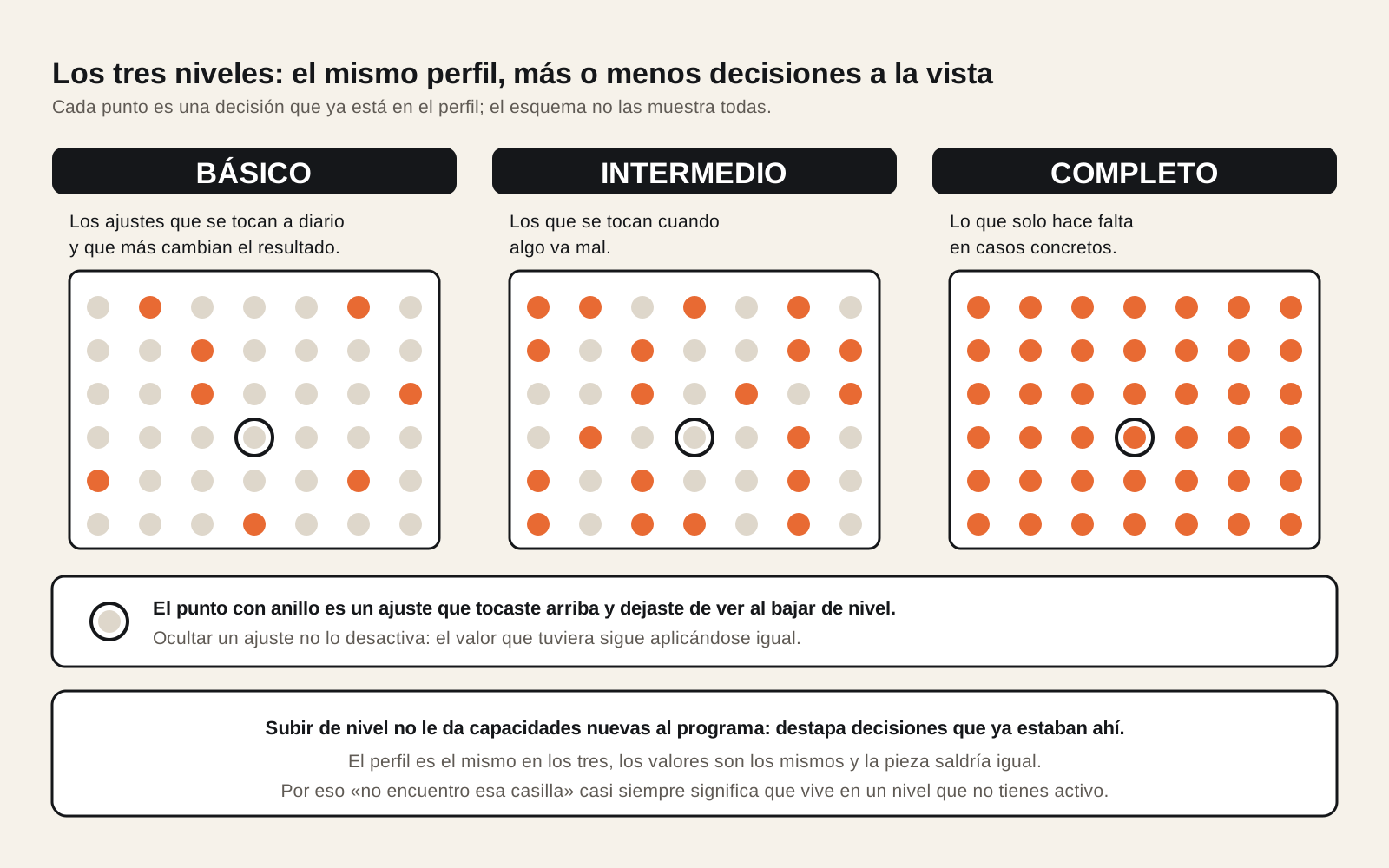
Un laminador completo tiene cientos de ajustes, y enseñárselos todos a quien lleva dos semanas imprimiendo es una forma elegante de bloquearlo. La respuesta de PrusaSlicer es un selector que decide cuántos ajustes son visibles, repartidos en niveles: uno básico, uno intermedio y el completo.
Lo esencial es entender qué no hace ese selector. No cambia nada de lo que va a hacer tu impresora: el perfil es el mismo, los valores son los mismos y la pieza saldría igual. Solo cambia cuántas casillas quedan a la vista. Es un filtro de tu atención, no un modo de funcionamiento de la máquina.
El reparto no es arbitrario, y ahí está lo didáctico: en el nivel básico se quedan los ajustes que se tocan a diario y que más cambian el resultado; en el intermedio, los que se tocan cuando algo va mal; en el completo, lo que solo hace falta en casos concretos. El orden en que te los muestra es una opinión sobre cuáles importan más, y es bastante buena.
Eso lo convierte en una escalera de aprendizaje, y la forma sana de subirla no es la curiosidad sino una pregunta que te haya hecho la máquina. Subes de nivel a buscarle respuesta, tocas una cosa, la pruebas y vuelves a bajar. Quien abre el nivel completo el primer día no aprende más rápido: se abruma antes.
Las etiquetas de cada nivel cambian entre versiones, así que aquí los describimos por lo que hacen. Con un tutorial ajeno, aplica la misma regla: no busques la etiqueta, busca la función.
«No encuentro esa casilla»: qué pasa al bajar de nivel
Es la frustración más repetida de quien empieza: un tutorial menciona un ajuste, miras tu pantalla y ese ajuste no está. La conclusión intuitiva —«mi instalación no lo trae»— casi nunca es la correcta. Lo habitual es más simple: ese ajuste vive en un nivel superior al que tienes activo, y el programa te lo esconde a propósito.
Saberlo cambia la pregunta: deja de ser «¿este programa lo tiene?» y pasa a ser «¿en qué nivel vive?», que sí tiene respuesta. Dos salidas: subir de nivel, o usar el buscador de ajustes, que te lleva a la casilla aunque esté oculta e indica en qué pestaña vive. Es, sin proponérselo, el mejor mapa del programa.
Y un matiz que es el malentendido peligroso: ocultar un ajuste no lo desactiva. Si cambiaste un valor y luego bajaste de nivel, sigue aplicándose; solo has dejado de verlo.
El caso clásico: alguien toca un ajuste fino en el nivel completo, no lo guarda con nombre, vuelve al básico y semanas después no entiende por qué sus piezas salen raras. Si algo no te cuadra, sube al nivel completo y repasa qué casillas están marcadas como modificadas antes de sospechar de la máquina.
Dos ejemplos que la gente busca sin encontrarlos: la compensación del pie de elefante, que explica elephant foot, y los modificadores que cambian un ajuste a partir de cierta altura, en ajustes distintos por pieza y por altura. Qué hacen no es tema de esta página; dónde viven, sí.
Aprender sin salir del programa
La otra mitad de la tesis. Cada ajuste lleva su explicación pegada: acercas el cursor y el programa te dice qué hace ese valor, en qué unidades trabaja y con qué otros se relaciona. Suena a detalle menor y es lo contrario.
Piensa en la alternativa: buscar el nombre del ajuste suelto en el navegador y encontrar un consejo escrito para otra máquina, otro material y otro problema, que aplicas a ciegas sobre tu perfil. La explicación del propio programa habla del ajuste que tienes delante, sin recetas de nadie.
El método que funciona es aburrido y da resultados: lee la explicación dos veces por cada cambio. Antes de tocar el valor, para saber qué esperas; y después de imprimir, cuando ya has visto el resultado. La segunda lectura es la que fija el concepto, porque ya tienes con qué compararla.
Y una frontera que ahorra decepciones: la ayuda te dice qué hace un ajuste, nunca qué número poner. Ese número depende de tu máquina y de tu carrete, y sale de una prueba: para eso están las guías de calibración, con la torre de temperatura como ejemplo más claro.
Tres pestañas, tres perfiles: dónde vive cada cosa
Los laminadores combinan tres perfiles —impresora, filamento y proceso—, y por qué el oficial manda sobre tus ajustes está en el perfil de tu máquina vale más que tus ajustes. Lo que aporta PrusaSlicer es que ese trío tiene forma visible: hay una pestaña de ajustes por cada uno, y cada ajuste vive en la que le corresponde. Cuando no sepas dónde buscar algo, pregúntate de quién depende:
- Depende de la máquina (volumen, diámetro de boquilla, lo que ocurre al arrancar y al terminar un trabajo): pestaña de impresora.
- Depende del carrete (temperaturas, ventilador, cuánto retrae ese material): pestaña de filamento.
- Depende de cómo quieres esta pieza concreta (altura de capa, paredes, relleno, soportes, velocidades): pestaña de impresión.
La parte que nadie cuenta es que las tres no son independientes, y ahí es donde se rompen las sesiones. Cambias el diámetro de boquilla en la pestaña de impresora y los anchos de línea de la de impresión dejan de tener sentido, porque estaban calculados sobre otra boquilla: es el aviso de la comparativa madre, visto aquí desde las pestañas. Cambias de impresora y parte de tus perfiles desaparece de la lista: no se han borrado, están marcados como incompatibles con esa máquina. Y si quieres subir la temperatura «de esta pieza», descubres que no puedes: vive en el perfil de filamento, así que la cambias para ese carrete entero.
El error común es tocar una pestaña y dejar las otras dos como estaban. Antes de laminar, comprueba que las tres describen la sesión real: esta máquina, este carrete, esta pieza. Si no, el programa calculará bien sobre datos falsos.
Añadir una impresora que no es Prusa
Es la afirmación que más gente da por imposible sin comprobarla. El asistente de configuración inicial no lista solo las máquinas de una marca: trae paquetes de varios fabricantes que puedes activar, y dentro eliges tu modelo exacto y el diámetro de boquilla que tienes montado. Que sea el modelo exacto y no uno parecido pesa más que cualquier ajuste posterior, y el porqué —con la lista de qué compone un perfil de impresora— está en el perfil de tu máquina vale más que tus ajustes.
¿Y si tu máquina no aparece, porque es antigua, rara o montada por piezas? Entonces se define a medida, y de los datos de esa lista solo hay uno que el programa no puede adivinar: el G-code de inicio y de fin, porque describe la rutina propia de tu máquina al empezar y al terminar. Qué dice cada línea está en G-code desde cero; de dónde sacarlas, en el perfil de tu fabricante o de la comunidad, que —como ya avisó la comparativa madre— es un atajo estupendo y también una caja negra con criterios de otra persona.
La consecuencia da sentido a la página entera: puedes usar este programa para aprender aunque tu impresora sea de otra marca y no pienses cambiarla. Por eso lo mencionamos al hablar de las tres marcas grandes, que es donde se decide qué máquina comprar. Aquí no se compra nada.
Guarda tu variante sin perder el original
Aquí el programa te protege de ti mismo, y saberlo quita el miedo a tocar. Los perfiles de fábrica no se sobrescriben. En cuanto cambias un valor, el perfil se muestra como modificado, y para conservar el cambio el programa te pide guardarlo con otro nombre: el original sigue intacto y a un clic.
El segundo detalle convierte «toqué cosas y ya no sé cuáles» en un problema resoluble: cada casilla cambiada queda señalada frente al valor de origen, y puedes devolver solo esa sin deshacer el resto. Es la diferencia entre experimentar y romper.
Esas dos redes las pone el programa; el método para usarlas no, y ya está publicado en el perfil de tu máquina vale más que tus ajustes. Lo que añade PrusaSlicer es poder comprobar de un vistazo si lo estás cumpliendo.
- Has repasado en el nivel completo qué casillas están marcadas como modificadas: son las que de verdad te llevas.
- Has leído la explicación del ajuste dentro del programa, no solo un consejo de fuera.
- Las tres pestañas describen la sesión real: esta máquina, este carrete, esta pieza.
- Has revisado la previsualización antes de exportar.
Con el tiempo, tu carpeta de perfiles se convierte en lo que de verdad es: el registro de lo que has aprendido de tu máquina. Trátala como al resto de tus archivos del taller, que tienen su propio sistema de orden.
Preguntas frecuentes
¿PrusaSlicer sirve si mi impresora no es de esa marca?
Sí. El asistente de configuración inicial no lista solo una marca: trae paquetes de varios fabricantes que puedes activar, y dentro eliges tu modelo exacto y tu boquilla. Si tu máquina no aparece, puedes definirla a mano indicando volumen y boquilla; lo único que no se adivina es el G-code de inicio y de fin, que suele venir con el perfil del fabricante o de la comunidad. Por eso se usa también en talleres donde no hay ninguna impresora de esa marca.
¿Por qué no encuentro un ajuste que sale en un tutorial?
Casi siempre porque ese ajuste vive en un nivel superior al que tienes activo, no porque tu instalación no lo traiga. Sube de nivel o escribe su nombre en el buscador de ajustes: te lleva a la casilla aunque esté oculta y te enseña en qué pestaña vive. Ojo, ocultar un ajuste no lo desactiva: el valor que tuviera sigue aplicándose igual.
¿PrusaSlicer está en español?
Sí, la interfaz está traducida al español y el idioma se cambia desde el propio programa, incluida la explicación que acompaña a cada ajuste. Aun así, buena parte de la documentación y de las conversaciones de la comunidad sigue en inglés, así que ayuda quedarse con el nombre de cada ajuste en los dos idiomas.
¿Puedo estropear el perfil original si toco ajustes?
No con facilidad. Los perfiles de fábrica no se sobrescriben: en cuanto cambias un valor, el programa marca el perfil como modificado y, para conservar el cambio, te pide guardarlo con otro nombre. Además, cada casilla que has tocado queda señalada frente al valor de origen y puedes devolver solo esa sin deshacer el resto.