- Su rasgo propio no es una función: es una cadena de máquina, programa y repositorio pensados a la vez.
- Lo que cambia el día a día es que el trabajo sale hacia la impresora sin pasar por una tarjeta: por red local o por la nube.
- Un 3MF descargado no es un STL: trae perfil, colocación, filamentos y a veces soportes decididos por otra persona.
- Los gestos de color se hacen aquí, pero lo que significan no es tema de esta página.
- Fuera de la marca casi todo eso desaparece: con otra impresora, Cura o PrusaSlicer te dan más.
Un deslinde antes de empezar. Esta página no explica cómo imprime a varios colores una máquina, ni el desperdicio ni cuándo compensa: eso es de impresora 3D multicolor y AMS. Tampoco qué hace cada ajuste ni cuál de los cuatro laminadores elegir: eso está en mejores laminadores 3D. Si tu impresora no es Bambu Lab, te servirán más la guía de Ultimaker Cura o la de PrusaSlicer.
Qué significa que Bambu Studio "cierre" el recorrido
Empecemos por lo que no vas a encontrar aquí. El recorrido común de cualquier laminador —abrir el archivo, colocarlo sobre la cama virtual, pulsar Laminar y revisar la vista previa capa a capa— es idéntico en los cuatro programas y ya está contado en el Paso 2 de primeros pasos en la impresión 3D. Lo damos por sabido.
Bambu Studio nació pegado a unas impresoras concretas y no te pregunta tanto porque ya sabe demasiado: reconoce la máquina que tienes delante, qué boquilla lleva, qué material hay cargado y adónde mandar el resultado. Cerrar no es un insulto, es una descripción exacta: bajan mucho las decisiones que te tocan, y las que se toman en tu lugar no siempre se te enseñan. Para quien quiere piezas y no un hobby de configuración, el trato es excelente. El problema llega cuando algo falla: en un laminador abierto rastreas el ajuste culpable; en uno que decidió por ti, antes hay que averiguar qué decidió.
Conviene fijar el límite ya: todo lo que hace especial a este programa se acaba en el borde del ecosistema. No es un laminador que además funcione con máquinas de la marca; es un laminador cuya gracia entera es la marca. Cuál de los cuatro te conviene se decide en la comparativa, según tu situación.
Emparejar la impresora: el gesto que decide todo lo demás
En cualquier laminador lo primero es elegir tu modelo de impresora en una lista, y ese gesto vale más que cualquier ajuste posterior: la razón está en por qué el perfil de tu máquina manda sobre tus ajustes. Aquí el paso cambia en algo importante: no eliges un modelo genérico de un desplegable, emparejas una máquina física concreta. Después, programa e impresora se conocen, y de ahí salen tres cosas que en los otros laminadores no existen.
- El programa comprueba antes de lanzar. Si el trabajo pide un material que no está cargado o una boquilla distinta de la montada, te lo dice antes de calentar, no con la primera capa a medias.
- El trabajo puede salir solo hacia la máquina. Es la sección siguiente y el verdadero cambio de costumbres.
- El estado vuelve hacia ti: el programa pasa a decirte si la máquina está libre, ocupada o esperando algo.
Y conviene decir en voz alta lo que rara vez se dice: emparejar es también atarte. La comodidad viene de que hay una identidad de por medio —una cuenta, una red, un fabricante— y es esa identidad la que sostiene el resto del recorrido. Conviene saberlo antes de montar el taller entero encima. Por lo demás, si acabas con dos máquinas emparejadas, comprueba siempre a cuál le estás hablando: mandar el trabajo a la que no era pasa a ser el error de cada semana.
Cómo sale el trabajo hacia la máquina: red local o nube
Esta es la parte por la que existe esta página. En el resto del mundo del filamento, la salida de un laminador es un archivo que tú transportas: lo exportas, lo copias a una tarjeta y la llevas hasta la ranura de la impresora. Funciona siempre, pero convierte cada iteración de un diseño en un paseo. Con la máquina emparejada ese paseo desaparece: laminas y le dices que lo envíe. Y ahí hay una bifurcación que casi nadie explica.
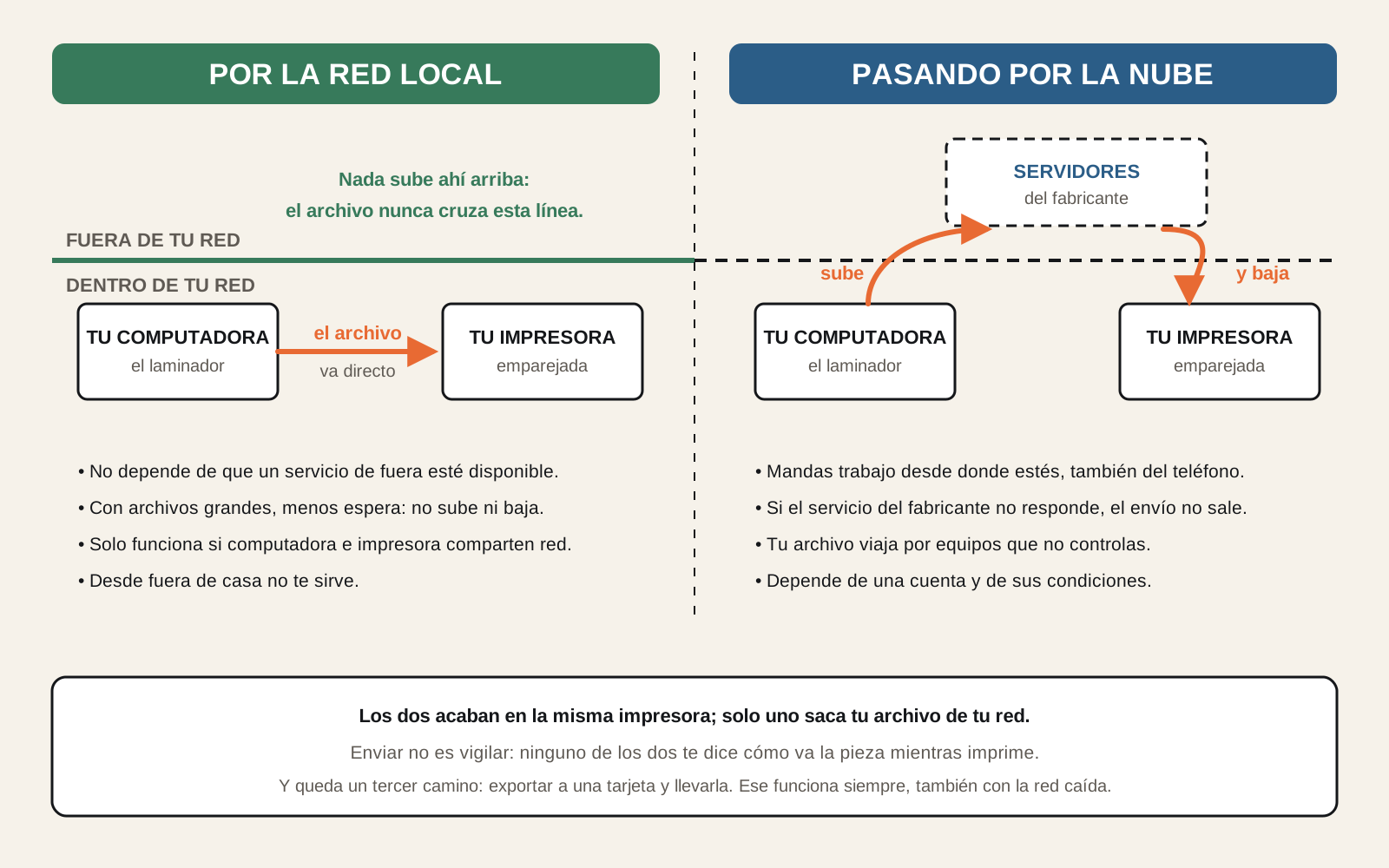
Por la red local, la computadora y la impresora comparten red y el archivo va de una a otra directamente, sin salir de tu casa ni depender de nada externo. Pasando por la nube de la marca, el trabajo sube a los servidores del fabricante y baja desde ahí hasta tu impresora, lo que te deja mandar desde cualquier sitio a cambio de depender de un servicio ajeno.
Por la red local
- El archivo no sale de tu red: va del programa a la máquina y punto
- No depende de que un servicio de fuera esté disponible
- Con archivos grandes, menos espera: no sube ni vuelve a bajar
- Solo funciona si computadora e impresora comparten red
- Desde fuera de casa no te sirve
Pasando por la nube
- Mandas trabajo desde donde estés, también desde el teléfono
- No tienes que resolver nada de configuración de red
- Si el servicio del fabricante no responde, el envío no sale
- Tu archivo viaja por equipos que no controlas
- Depende de una cuenta y de sus condiciones
Veredicto: para el trabajo de todos los días, con la máquina a cinco metros, la red local es el camino sensato: más rápido, más privado y sobrevive a que se caiga internet. Reserva la nube para lo que de verdad resuelve: lanzar algo cuando no estás delante.
Dos aclaraciones. Enviar no es vigilar: que el trabajo salga solo no te dice si la pieza va bien, y decidir si quieres cámara, avisos y acceso desde fuera es la conversación de monitoreo remoto de impresoras 3D. Y la tarjeta no se jubila: sigue funcionando con la red caída, y un trabajo que la máquina ya tiene dentro no depende de que tu computadora siga encendida.
Qué trae ya decidido un 3MF descargado
El segundo lugar donde se nota el ecosistema es el archivo de partida. Un STL es geometría y nada más, sin decisiones de impresión dentro (STL, 3MF, STEP y OBJ). Un 3MF preparado en un laminador es un proyecto: trae además la colocación, el perfil, los ajustes de cada objeto, los filamentos asignados y a veces los soportes. Eso ya lo contamos al hablar de los perfiles listos de MakerWorld; lo que toca aquí es el lado del programa que los abre.
Descargar uno de esos proyectos es descargar el criterio de otra persona, listo para pulsar imprimir: la mayor comodidad del ecosistema y también su trampa más silenciosa. La comparativa madre ya avisó de los perfiles de comunidad —un atajo estupendo, pero también una caja negra con criterios de otra persona— y en un proyecto completo el aviso pesa el doble: ante un STL desnudo sabes que te toca decidir; ante un proyecto que se abre con todo puesto, parece que no hubiera nada que decidir.
El error común no es tocar mal un ajuste: es abrir un proyecto ajeno, ver que ya está todo puesto y darle a imprimir sin mirar de qué máquina salió. Ese archivo se preparó con otra impresora, otra boquilla y otro carrete. Según qué difiera de lo tuyo, el programa adaptará una parte y conservará otra en silencio, y tú te enterarás cuando la pieza lleve tres horas. De dónde salen: dónde descargar modelos 3D gratis.
La solución no es desconfiar de todo, es mirar unas pocas cosas antes de lanzar:
- ¿Para qué máquina se preparó? Si no es la tuya, todo lo demás de esta lista importa más, no menos.
- ¿Qué boquilla da por hecha? Es el dato que más callado pasa y el que descuadra los anchos de línea.
- ¿Qué material asume? Lo pensado para un plástico no vale para otro sin más: tipos de filamento.
- ¿Cuántos objetos hay y llevan ajustes propios? Las excepciones por pieza son invisibles hasta que las buscas: ajustes distintos por pieza y por altura.
- ¿Trae soportes o los espera de ti? Que no haya puede ser una decisión de diseño o un descuido del autor.
- ¿La previsualización dice lo que crees? Qué mirar, en mira la previsualización antes de imprimir.
- Si cambias algo, guárdalo con nombre propio y cambia una sola cosa cada vez, en lugar de editar encima hasta perder el original.
Dónde se asignan los filamentos y dónde cae la torre de purga
Dos gestos que mucha gente viene a buscar aquí y que se agotan en un párrafo, porque el dónde es de esta página y el qué significan no lo es.
Los filamentos se asignan sobre el plato, nunca en la pantalla de la impresora. Cada objeto —o cada zona— apunta a una posición del alimentador, y el programa cruza esa asignación con lo que hay cargado para avisarte si no cuadra. El mecanismo no es exclusivo de esta marca: es la versión visible de dar ajustes distintos a cada pieza del plato. Y la torre de purga es un objeto más del plato: se mueve, se cambia de sitio o se sustituye por otro destino del material sobrante, siempre al preparar el trabajo y jamás a mitad de impresión.
Y hasta aquí. Por qué hay que purgar, cuánto plástico se va y cuándo compensa está entero en impresora 3D multicolor y AMS.
Qué pierdes si tu impresora no es Bambu Lab
Bambu Studio es gratuito, como los otros tres, así que nada te impide instalarlo. Pero conviene ser honestos sobre qué queda cuando le quitas la marca: justo todo lo que has leído hasta aquí.
- El emparejado y el envío por red se quedan sin sentido. Sin una máquina que hable ese idioma vuelves a exportar el archivo y llevarlo a mano.
- Los perfiles de fábrica son los de sus impresoras. Para otra máquina vuelves al terreno de los perfiles ajenos, con el mismo aviso de la caja negra.
- Los proyectos descargados dejan de ser un atajo, y el aviso previo pierde su fuente: el programa ya no sabe qué boquilla llevas ni qué hay cargado.
Queda un laminador competente al que le faltan sus mejores argumentos. Enfrente hay dos pensados para máquinas ajenas: Ultimaker Cura, que reconoce casi cualquier impresora de filamento, y PrusaSlicer, que te explica lo que tocas mientras lo tocas; los cuatro caracteres, en los cuatro laminadores gratuitos.
La conclusión es incómoda pero limpia: el valor de este programa no está en el programa, está en la cadena. Si la cadena es tuya, cuesta encontrar algo más cómodo; si no lo es, no hay razón para forzarlo. Y si lo que decides es comprar la cadena entera, eso no se decide desde el laminador: está en Bambu Lab vs Creality vs Prusa. El resto de programas, en el hub de Diseño 3D y software.
Preguntas frecuentes
¿Bambu Studio funciona con impresoras de otras marcas?
Se puede instalar sin tener una máquina de la marca, pero pierde justo aquello por lo que merece la pena: los perfiles de fábrica son los de sus impresoras, y el emparejado y el envío por red no tienen sentido sin una máquina que los entienda. Con otra impresora, Ultimaker Cura reconoce muchísimos modelos y PrusaSlicer te explica lo que tocas.
¿Necesito conectar la impresora a internet para usar Bambu Studio?
No. Hay tres caminos y solo uno pasa por internet: exportar el archivo a una tarjeta y llevarlo a mano, mandarlo por la red local cuando computadora e impresora comparten red, o mandarlo por los servidores de la marca, que es lo que te deja lanzar desde fuera de casa. El primero funciona siempre.
¿Qué diferencia hay entre descargar un STL y descargar un 3MF ya preparado?
Un STL es solo geometría, sin decisiones de impresión dentro. Un 3MF preparado en un laminador es un proyecto: trae además la colocación, el perfil, los ajustes de cada objeto, los filamentos y a veces los soportes. Es más cómodo y también más peligroso, porque esas decisiones las tomó otra persona con su máquina y su material.
¿Puedo usar Bambu Studio sin el sistema multicolor?
Sí, y es lo que hace mucha gente. El alimentador de varias bobinas es un accesorio aparte: sin él, el programa funciona como cualquier otro laminador con un solo filamento. Si te interesa el color, quien explica el mecanismo y cuándo compensa es nuestra guía de impresora 3D multicolor y AMS.